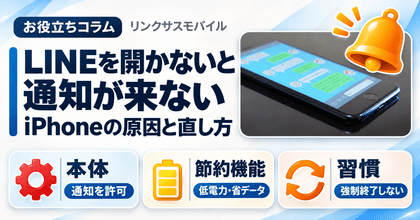
LINEを開かないと通知が来ないときは、メッセージ自体は届いていて、「届いたことを知らせる仕組み」がスマホ側で止まっている状態です。iPhoneなら「設定」の通知にあるLINEの許可と時刻指定要約、低電力モード・省データモード・集中モードの順に見直してください。
アプリを開いた瞬間にトークがまとめて流れ込んできて、「さっきまで何も鳴らなかったのに」と首をかしげた人は多いはずです。この記事では、症状から原因を絞り込む早見表、開くと届いている理由、LINEアプリとiPhone本体で見る設定、省電力と通信の設定、Androidの対処、強制終了をやめることと再インストールの前の準備までを、LINEとAppleの公式ヘルプに沿って順に取り上げます。古い端末でLINEを使い続けるときの注意点もまとめました。

LINEを開かないと通知が来ない原因の早見表

最初に切り分けたいのは、全員の通知が来ないのか、特定の相手や時間帯だけなのかです。全員分がまとめて届くならスマホ本体の設定、特定のトークだけならLINEの中の設定や相手側の送り方、と疑う場所がはっきり分かれます。症状ごとの当たりのつけ方は次のとおりです。
| 症状 | 考えられる原因 | 見る場所 |
|---|---|---|
| 開くと全員分がまとめて届く | 本体でLINEの通知が許可されていない、時刻指定要約に入っている、低電力モード・省データモード | iPhone本体の通知設定・省電力と通信 |
| 夜や仕事中だけ来ない | 集中モード(おやすみモード・睡眠など)のスケジュール | 集中モード |
| 特定の人・グループだけ来ない | トークルームの通知がオフ、相手がミュートメッセージで送っている | LINEアプリの設定 |
| パソコンでLINEを使った後だけ来ない | PC版LINEの「スマートフォン版の通知」の設定 | LINEアプリの設定 |
| ロック画面に出ない・アイコンに数字が付かない | 通知の表示先(ロック画面・バナー)やバッジがオフ | iPhone本体の通知設定 |
| 通知は出るが音だけ鳴らない | 消音モード、サウンドの設定 | LINEの通知音の記事 |
| LINE電話が鳴らず不在着信だけ残る | 集中モード、「iPhoneの基本通話と統合」など | LINE電話の記事 |
どの症状でも、まず手をつけたいのはLINEアプリの更新と、アプリを強制終了する習慣をやめることです。LINE公式ヘルプは、アプリを強制終了すると通知が遅れたり届かなくなったりする場合があるとしています。そのうえで、次の順に見ていくと迷いません。
- LINEの中:通知のオン、一時停止、トークルームごとの通知、PC版の設定
- iPhone本体:通知の許可、表示先とバッジ、時刻指定要約
- 省電力と通信:低電力モード、省データモード、集中モード
- 最後の手段:再起動、OSとLINEの更新、バックアップを取ってからの再インストール
開くとメッセージが届いているのはなぜ?通知の仕組み

LINEの通知は、Apple社またはGoogleが提供する通知サービスを利用して届く仕組みです。LINE公式ヘルプはこの点を挙げたうえで、通知が端末や通信環境など、LINEアプリ以外の影響を受ける場合があると説明しています。アプリを開くとトークが並んでいるのは、メッセージ自体はLINEのサーバーに届いていて、スマホに「届きました」と知らせる経路のほうが途中で止まっているからです。
止まる場所は1つではありません。iPhoneの場合、Appleのユーザガイドには、集中モードを使っていると通知が遅れて届くこと、時刻指定要約を使うと指定した時刻に通知がまとめて届くことが書かれています。どちらも故障ではなく、設定どおりに動いている状態です。
- 時刻指定要約:要約に入れたアプリの通知は、決めた時刻にまとめて届く
- 集中モード:オンの間は通知が知らされず、遅れて届く
- 相手のミュートメッセージ:通知音・ポップアップ・プッシュ通知が届かない
- 強制終了・省電力・省データ:通知が遅れたり届かなかったりする原因として、LINE公式ヘルプが確認を案内している
見落としやすいのがミュートメッセージです。LINE公式ヘルプによると、ミュートメッセージは相手に通知音・ポップアップ・プッシュ通知をせずに送る機能で、2026年8月26日からLYPプレミアムの会員特典として提供されています。受け取った側にはアイコンやトーク一覧の未読数として表示されるだけで、ミュートメッセージで送られたかどうかはトーク画面上で確認できません。つまり、ある相手からのメッセージだけが毎回「開いたら届いていた」状態でも、こちらの設定に問題がないことがあるわけです。
LINEアプリの通知設定を確認する

LINE公式ヘルプは、LINEの通知を正しく使うには、LINEアプリと端末の両方で通知を設定する必要があるとしています。どちらか片方がオフでも通知は来ません。まずはLINEアプリの中から確認します。ボタン名はLINE公式ヘルプの表記に合わせています。
- LINEの[ホーム]>[設定](歯車のアイコン)>[通知]をタップ
- 画面上部の[通知]がオンになっているか確認する
- [一時停止]が設定されていたら、[オフ]または[通知を再開]をタップする

一時停止は[1時間停止][午前8時まで停止]から選べる機能で、うっかり押したまま忘れていると、その間は通知が止まります。特定の人やグループだけ来ないなら、トークルームごとの通知も見てください。トークルームの名前の横に通知オフのマークがある場合は、トークルーム内の上部のメニューから[通知オン]をタップします。
- PC版LINEを使っている人:PC版のメインメニューから[設定]>[通知]を開き、[スマートフォン版の通知]を[毎回]にする。スマートフォンだけで使っている人は不要
- ポップアップに内容が出ない人:[ホーム]>[設定]>[通知]の[メッセージ内容を表示]がオフだと、通知は来ても本文は表示されない
- アプリのバージョン:App StoreまたはGoogle Play ストアでLINEを最新版にしておく
とはいえ、LINEの中の設定がすべてオンでも、スマホ本体の側で止まっていれば通知は届きません。アプリ側の確認が済んだら、次はiPhone本体の通知設定です。通知音を変えたい、音だけ鳴らないという人はLINEの通知音を変更する方法で手順を確認できます。設定の全体像はLINEヘルプセンター「通知が届かない/通知音(着信音)が鳴らないなどの問題が発生している」にまとまっています。
iPhone本体の通知設定|ロック画面・バッジ・時刻指定要約

iPhone本体で最初に見るのは、「設定」>「通知」>「LINE」の「通知を許可」がオンになっているかです。ここがオフだと、LINEの中の設定がどうであれ通知は出ません。機種変更やiOSのアップデートのあとに、この画面の設定が変わっていないかも確かめておきたいところです。
- iPhoneの「設定」>「通知」をタップ
- アプリの一覧から「LINE」をタップ
- 「通知を許可」をオンにする
- 通知を表示する場所(ロック画面・通知センター・バナー)と「バッジ」をオンにする

Appleのユーザガイドによると、アプリごとに通知を受け取るタイミング(即時、または時刻を指定した通知の要約)と、表示する場所(ロック画面、通知センター、画面上部のバナー)を選べます。ロック画面にLINEの通知が表示されないならロック画面の表示先を、アプリのアイコンに未読の数字が付かないならバッジを確認してください。LINE公式ヘルプも、アイコンにバッジが表示されないときは端末の「設定」>「通知」>「LINE」でバッジをオンにするよう案内しています。
時刻指定要約にLINEが入っていないか
「決まった時刻にまとめて届く」「しばらくしてから一気に来る」なら、時刻指定要約を疑います。Appleのユーザガイドでは、「設定」>「通知」>「時刻指定要約」で要約の時刻と、要約に含めるアプリを選ぶ仕組みです。要約を使っているなら、「要約に含まれるアプリ」の一覧でLINEをオフにするか、「設定」>「通知」>「LINE」の「通知の配信」で「即時配信」を選んでください。Appleのユーザガイドによると、「通知の配信」は時刻指定要約を使っているときに表示される項目です。要約を使っていなければこの項目は出ず、下の画面のように「時刻指定要約」が「オフ」と表示されます。なお、1つ上の画面(「設定」>「通知」>「LINE」)にある「即時通知」のスイッチは、Appleが「アプリが対応している場合」にオンにできるとしている別の設定です。

もうひとつ、ロック中に通知センターを開けない設定にも気をつけてください。Appleのユーザガイドでは、「設定」>「Touch IDとパスコード」(Face IDのiPhoneは「Face IDとパスコード」)の「ロック中にアクセスを許可」にある「通知センター」をオンにすると、ロック画面から通知センターを見られます。なお「プレビューを表示」は通知の本文を出すかどうかの設定で、「しない」にしても通知そのものは届きます。項目の名前は、iOSのバージョンや機種により表記が変わる場合があります。
低電力モード・省データモード・集中モードを見直す

通知の許可がオンなのに開くまで来ないなら、電池や通信を節約する設定と、集中モードを見直します。LINE公式ヘルプは、iPhoneで通知が来ないときの確認項目として省データモード、低電力モード、集中モード(おやすみモード)の3つを挙げています。どれも便利な機能ですが、オンのままだと通知の届き方に影響することがあります。
| 設定 | 場所(iPhone) | 見直し方 |
|---|---|---|
| 低電力モード | iPhone 14以前:「設定」>「バッテリー」>「低電力モード」 iPhone 15以降:「設定」>「バッテリー」>「電力モード」>「低電力モード」 |
オフにする。80%以上充電されると自動でオフになる |
| 省データモード | 「設定」>「モバイル通信」>「モバイルデータ通信のオプション」>「データモード」 | 「標準」を選ぶ |
| 集中モード | コントロールセンター、または「設定」>「集中モード」 | オフにするか、LINEの通知を許可する |
低電力モードの場所は、Appleのユーザガイドで機種によって分かれています。iPhone SE(第2世代)などiPhone 14以前は「バッテリー」の画面に直接スイッチがあり、iPhone 15以降は「電力モード」の中にあります。iPhone 15 Pro以降には「適応型電力制御」もあり、Appleはオンにするとバックグラウンド処理が制限されると説明しています。iPhone 17・17 Pro・17 Pro Max・iPhone Airでは初期設定でオンです。
夜だけ・仕事中だけ来ないなら集中モード
時間帯によって来たり来なかったりするなら、集中モードのスケジュールを疑うのが近道です。おやすみモードや睡眠、仕事のモードは、時刻や場所で自動的にオンになることがあります。オフにしたくない場合は、Appleのユーザガイドの手順で、「設定」>「集中モード」から使っているモードを選び、「アプリ」>「通知を許可」にLINEを追加してください。そうすれば、そのモードの間もLINEの通知は知らされます。
AndroidでLINEを開かないと通知が来ない時

Androidの場合、疑う中心は電池の最適化とデータの節約機能です。LINE公式ヘルプは、Androidで通知が来ないときにバッテリーセーバーと自動調整バッテリー、データセーバー、電池の最適化、バックグラウンド通信の4点を確認するよう案内しています。手順は次のとおりですが、メーカーや機種によって項目名が違う場合があります。
- バッテリーセーバー:端末の「設定」>「バッテリー」>「バッテリーセーバー」で「バッテリーセーバーの使用」をオフ
- 自動調整バッテリー:同じ「バッテリー」の画面に戻り、「アダプティブの設定」>「自動調整バッテリー」をオフ
- データセーバー:「設定」>「ネットワークとインターネット」>「データセーバー」で「データセーバーを使用」をオフ
- 電池の最適化:「設定」>「アプリ」>「LINE」>「バッテリー」で「制限なし」を選ぶ
- バックグラウンド通信:「設定」>「アプリ」>「LINE」>「モバイルデータとWi-Fi」で「バックグラウンドデータ」と「モバイルデータの無制限利用」をオン
LINEアプリの中の設定も、iPhoneとは少し違います。[ホーム]>[設定]>[通知]で画面上部の[通知]をオンにしたあと、[通知設定]>[LINEのすべての通知]>[メッセージ通知]と進み、[通知の表示]をオンにします。ロック画面に出したいなら、端末側でロック画面の通知を表示する設定にしたうえで、[メッセージ通知]の[ロック画面]を[通知を表示しません]以外にしてください。アイコンに通知のドットが付かない場合は、ホーム画面のアプリ(ランチャー)を変えていないかも確認します。LINE公式ヘルプは、購入時のランチャーに戻して確かめるよう案内しています。
どの設定も、オンにした覚えがないのに有効になっていることがあります。電池残量が減ると自動でオンになる仕組みもあるため、「電池が少ない日だけ来ない」という人は特に念入りに見てください。
強制終了をやめる・再起動・再インストールの順番

設定を見直しても直らないときに、まず変えたいのが使い終わるたびにLINEを強制終了する習慣です。アプリの切り替え画面(iPhone SEなどホームボタンのある機種はホームボタンをダブルクリック)からLINEを上にスワイプして消すのがそれにあたります。LINEの[設定]>[通知]の画面にも、[通知]のスイッチのすぐ下に「アプリを強制終了すると、通知が遅れたり、受信できない場合があります。」と表示されています。Appleも、アプリを終了したほうがいいのはアプリが反応しなくなったときだけだと案内しています。
それでも改善しない場合、LINE公式ヘルプは次の操作を挙げています。上から手間の少ない順に並べました。
- 4G/5G/Wi-Fiを一度オフにして、再度オンにする
- 端末を再起動する
- OSとLINEを最新版にアップデートする
- 端末やSDカードに保存されている不要なデータを削除する
- トーク履歴をバックアップしてから、LINEを再インストールする
再インストールで通知が戻った例はありますが、必ず直るとは限りません。そのうえ、準備なしでアプリを削除するとトーク履歴は戻せなくなります。LINE公式ヘルプによると、トーク情報は端末内のLINEアプリに保存されているため、再インストールの前にトーク履歴のバックアップが必要です。iPhoneなら[ホーム]>[設定]>[バックアップ・引き継ぎ]>[トークのバックアップ]から[今すぐバックアップ]をタップし、表示されたらバックアップ用のPINコードを作成します。
標準のバックアップで保存できるのはテキストのメッセージだけで、写真や動画は含まれません。削除したあとは、App Store(AndroidはGoogle Play ストア)から入れ直し、LINEアカウントの引き継ぎを行ってから、トーク履歴の復元画面で[トーク履歴を復元]をタップします。引き継ぎの流れはLINE引き継ぎ iPhoneからiPhoneで確認できます。ここまで試しても直らなければ、LINE公式ヘルプは端末に依存する問題の可能性があるとして、端末メーカーや携帯電話会社への問い合わせを案内しています。
古いスマホはLINEのバージョンに上限がある|買い替えの目安

「アップデートしてね」と言われても、古いiPhoneやAndroidではLINEを最新版にできないことがあります。LINE公式ヘルプの「LINEの利用環境」では、最新版を使える推奨環境はiOS 18.0以上、Android 11.0以上です。それより古いOSでは、使えるLINEのバージョンに上限があります。
| OS | 使えるLINEのバージョン |
|---|---|
| iOS 18.0以上 | 最新版(推奨環境) |
| iOS 17.0〜17.7.7 | 26.1.1まで |
| iOS 16.0〜16.7.14 | 15.7.2まで |
| iOS 15.0〜15.8.6 | 14.6.3のみ |
| iOS 14.8.1以下 | 利用できない |
| Android 11.0以上 | 最新版(推奨環境) |
| Android 10 | 15.15.1まで |
| Android 9 | 15.2.1まで |
| Android 8.0〜8.1 | 14.4.6のみ |
出典はLINEヘルプセンター「LINEの利用環境を教えてください」です。LINEは2026年11月4日に、iOS版14.6.3未満とAndroid版14.4.6未満のサポートを終えました。同じページは、古いOSでは一部の機能が使えないこと、長期間アップデートしないとトーク履歴などを復元できなくなる場合があることも注意しています。自分のiPhoneがどのiOSまで上がるかはiOSの対応機種一覧で確かめられます。
通知の不調は設定の見直しで直る場合もありますが、何年も使った端末で電池の減りや動作の重さも気になっているなら、買い替えを考える頃合いです。LINEを長く使うつもりなら、推奨環境のiOS 18以上に対応した機種を選んでおくと安心できます。リンクサスモバイルでは中古iPhoneや中古Androidスマホを販売しています。
買取のご相談では「LINEの通知が来なくなったから手放したい」という方もいらっしゃいます。通知の問題は設定の見直しで解決する場合があるので、まずはこの記事の順番で見直してみてください。それでも買い替えると決めたら、売却の前にLINEのトーク履歴のバックアップと新しい端末への引き継ぎを済ませ、そのあとで初期化するのが鉄則です。順番を逆にすると、トーク履歴を戻せなくなるおそれがあります。動作に不具合がある端末でも、状態によっては査定できる場合があります。
初期化でLINEのデータがどうなるかはiPhone初期化でLINEはどうなるかで確認できます。iPhoneを手放すならiPhoneの買取、Androidならスマホの買取のページから、店頭・宅配での買取の流れを確認できます。
まとめ|LINEとスマホの両方で「知らせる設定」を見る
LINEを開かないと通知が来ないのは、メッセージそのものは届いていて、知らせる仕組みがどこかで止まっている状態です。まずはLINEを強制終了する習慣をやめ、LINEの[設定]>[通知]で通知のオンと一時停止、トークルームごとの通知、PC版の設定を確認します。iPhoneは「設定」>「通知」>「LINE」の「通知を許可」と表示先、バッジ、時刻指定要約を見直してください。
そのうえで、低電力モード、省データモード、集中モードのスケジュールを確認します。Androidはバッテリーセーバー、データセーバー、電池の最適化の[制限なし]が中心です。直らなければ再起動とアップデート、最後にバックアップを取ってから再インストールします。古いOSでLINEを最新版にできない端末なら、買い替えも視野に入れましょう。
▼スマホの販売・買取はこちらから
▶ 中古iPhoneを探す:リンクサスモバイル 中古iPhone一覧
▶ 中古Androidを探す:リンクサスモバイル 中古Android一覧
▶ スマホの査定・買取:スマホ買取
LINEを開かないと通知が来ない時のよくある質問
LINEを開かないと通知が来ないのはなぜですか?
メッセージ自体はLINEに届いていて、スマホに届いたことを知らせる仕組みがどこかで止まっている状態です。LINEの通知はAppleまたはGoogleの通知サービスを利用しているため、端末や通信環境の影響を受けます。LINEの[設定]>[通知]、iPhoneの「設定」>「通知」>「LINE」の「通知を許可」と時刻指定要約、低電力モード・省データモード・集中モードの順に確認し、LINEを強制終了する習慣もやめてください。
特定の人だけLINEの通知が来ないのはなぜですか?
そのトークルームの通知がオフになっているか、相手がミュートメッセージで送っていることが考えられます。トークルームの名前の横に通知オフのマークがあれば、トークルーム内の上部のメニューから[通知オン]をタップします。ミュートメッセージは通知音・ポップアップ・プッシュ通知をせずに送る機能で、受け取った側はミュートメッセージで送られたかどうかをトーク画面上で確認できません。
夜や決まった時間だけLINEの通知が来ないのはなぜですか?
集中モード(おやすみモードや睡眠など)のスケジュールや、時刻指定要約が考えられます。集中モードの間は通知が知らされず、遅れて届きます。「設定」>「集中モード」から使っているモードを選び、「アプリ」>「通知を許可」にLINEを追加すれば、そのモードの間もLINEの通知は知らされます。時刻指定要約を使っている場合は、要約に含まれるアプリからLINEを外してください。
iPhoneのロック画面にLINEの通知が表示されないのはなぜですか?
「設定」>「通知」>「LINE」で、通知を表示する場所のうちロック画面がオフになっている可能性があります。ロック中に通知センターを開けない場合は、「設定」>「Touch IDとパスコード」(Face IDのiPhoneは「Face IDとパスコード」)の「ロック中にアクセスを許可」で「通知センター」をオンにします。なお「プレビューを表示」は本文を出すかどうかの設定で、「しない」にしても通知そのものは届きます。
iPhoneの「Appのバックグラウンド更新」をオンにすれば直りますか?
LINE公式ヘルプがiPhoneで通知が来ないときの確認項目として挙げているのは、端末の通知の許可、省データモード、低電力モード、集中モードなどで、「Appのバックグラウンド更新」は含まれていません。まずはヘルプに沿った項目から見直し、それでも直らなければ再起動やOSとLINEのアップデートを試してください。
LINEを再インストールすれば通知は来るようになりますか?
改善する場合はありますが、必ず直るとは限りません。LINE公式ヘルプでも、OSとLINEのアップデート、再起動、通信のオンオフなどを試しても改善しない場合の手段として挙げられています。トーク情報は端末内のLINEアプリに保存されているため、削除の前に必ずトーク履歴をバックアップしてください。バックアップをしないと、トーク履歴は復元できません。
古いスマホでLINEの通知が不安定です。買い替えや買取はできますか?
古いOSでは使えるLINEのバージョンに上限があり、最新版を使える推奨環境はiOS 18.0以上、Android 11.0以上です。買い替えるなら、推奨環境に対応した機種を選ぶと安心できます。手放す前には、LINEのトーク履歴のバックアップと新しい端末への引き継ぎを済ませてから初期化してください。リンクサスモバイルでは中古のiPhoneやAndroidスマホを販売しており、店頭・宅配でのスマホの買取にも対応しています。
監修:リンクサスモバイル 査定士 今井一輝。設定の名称や場所は、アプリやOSのバージョン・機種により表記が変わる場合があります。