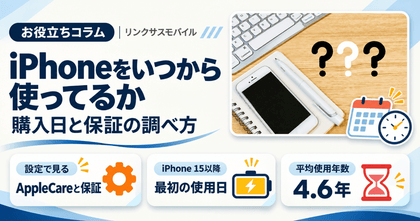
iPhoneをいつから使っているかは、「設定」→「一般」→「AppleCareと保証」の保証状況と、iPhone 15以降なら「バッテリーの状態」に出る製造日と最初の使用日で見当をつけられます。正確な購入日まで確かめたいときは、レシートやキャリアの契約情報を見るのが確実です。
「そろそろ買い替えかな」と思っても、買った年を思い出せない人は少なくありません。この記事では、iPhone本体・Appleのサイト・キャリアの3方向から使用年数を調べる方法と、それぞれで分かること・分からないことを整理します。中古で買ったiPhoneの「いつから」の考え方と、年数が分かったあとの買い替えの判断までまとめました。

iPhoneをいつから使ってるか調べる方法|早見表

iPhoneには「購入日」や「使い始めた日」をそのまま表示する項目はありません。Appleユーザガイドが示す「設定」→「一般」→「情報」の表示項目は、モデル名・シリアル番号・容量・IMEIなどで、日付は含まれていないためです。そこで、複数の手がかりを組み合わせて年数を割り出すことになります。
| 調べ方 | 分かること | 向いている人 |
|---|---|---|
| 設定→一般→AppleCareと保証 | 保証期間中か、AppleCareの有効期限 | まず手元ですぐ確かめたい人 |
| シリアル番号で保証状況を確認 | Appleに登録された購入日情報にもとづく保証状況 | パソコンや別の端末から調べたい人 |
| バッテリーの状態(iPhone 15以降) | バッテリーの製造日と最初の使用日 | iPhone 15以降を使っている人 |
| キャリアの契約情報 | 機種の利用期間や分割契約の契約日 | ドコモ・au・ソフトバンクで買った人 |
| レシート・注文メール・写真 | 購入日そのもの/その機種で撮った写真の日付 | 正確な日付まで知りたい人 |
使い分けの考え方はシンプルです。購入日を正確に知りたいなら「記録」、おおよその年数で足りるなら「本体とAppleの表示」を見ます。ただし、保証状況はAppleに登録された購入日情報にもとづくため、実際の購入日とずれることがあるとApple自身が案内しています。1つの表示だけで決めつけず、2つ以上を突き合わせるのが確実です。
設定アプリで確認する|「AppleCareと保証」の見方

いちばん手軽なのは、iPhoneの設定アプリで保証の状況を見る方法です。Appleサポートの「製品保証やAppleCareプランに関する情報を調べる」では、「設定」→「一般」→「AppleCareと保証」から、デバイスが保証の対象かどうかとAppleCare保証の有効期限を確認できると案内しています。
- 「設定」を開いて「一般」をタップする
- 「AppleCareと保証」をタップする
- 一覧から、いま使っているiPhoneをタップする

Apple製品1年限定保証の期間中なら、Appleに登録された購入日からまだ1年以内ということです。保証が終わっていれば「保証期限切れ」と表示され、その下に期限が切れた日が出ます。筆者のiPhone SE(第2世代)では「2021年12月6日に期限切れ」と表示されました。この日付がApple製品1年限定保証の期限で、Appleに登録された購入日が正しければ、およそ1年さかのぼった頃が購入日の目安になります。とはいえ、画面の説明は「Apple製品限定保証またはAppleCare製品のハードウェア修理サービス保証の対象外(推定有効期限切れ)」で、日付はあくまで推定です。AppleCare+に加入していた端末では、表示される期限がAppleCareのものになる場合があり、1年を引いても購入日にはなりません。登録された購入日が実際と違うこともあるため、この方法で正確な購入日までは断定できません。正確な日付はレシートなどの記録で確かめてください。なお、この画面の機種名は「iPhone SE」とだけ表示され、世代は出ませんでした。
AppleCare+に加入している場合は、その有効期限も手がかりになります。ただしプランの種類によって期間の数え方が違うため、有効期限から購入日を機械的に逆算するのは避けたほうが無難です。表示はiOSのバージョンや機種により変わる場合があります。
シリアル番号でAppleの保証状況を調べる

パソコンや別のスマホから調べたいときは、Appleの保証状況の確認ページ(AppleCareと製品保証)を使います。シリアル番号を入力すると、そのiPhoneの保証の状況が表示されます。シリアル番号は「設定」→「一般」→「情報」で確認でき、長押しするとコピーできます。
- 手順1:「設定」→「一般」→「情報」でシリアル番号を確認する
- 手順2:保証状況の確認ページを開き、シリアル番号を入力する
- 手順3:画面の案内に沿って進み、表示された保証の状況を確認する
ここで押さえておきたいのが、表示の元になっている日付です。Appleサポートの「Apple製デバイスの保証範囲について」によると、保証状況の情報はAppleに登録されている購入日情報にもとづいており、購入した店や登録の状況によって購入日が間違っている場合があるとされています。保証の期限が実際と違う場合は、製品を最初に購入したときのレシートがあれば購入日の更新を申請できます。
シリアル番号は端末を特定できる情報です。保証状況を調べる目的でもSNSや掲示板に貼り付けず、入力はAppleの公式ページだけにとどめてください。
iPhone 15以降はバッテリーの製造日と最初の使用日が見られる

使い始めた日にいちばん近い情報が見られるのは、iPhone 15以降のモデルです。Appleサポートの「iPhone 11以降のバッテリーとパフォーマンスについて」では、iOS 17.4以降を搭載したiPhone 15以降のモデルで、バッテリーの製造日と最初の使用日を確認できると案内しています。
- 「設定」を開いて「バッテリー」をタップする
- 「バッテリーの状態」をタップする
- 製造日と最初の使用日の項目を確認する
| モデル | 開く画面 | 日付の表示 |
|---|---|---|
| iPhone 15以降(iOS 17.4以降) | 設定→バッテリー→バッテリーの状態 | 製造日・最初の使用日を確認できる |
| iPhone 11〜14 | 設定→バッテリー→バッテリーの状態と充電 | Appleの案内に日付の項目はない(最大容量などを確認) |
注意したいのは、これが本体ではなくバッテリーの日付だという点です。修理でバッテリーを交換したiPhoneなら、表示されるのは交換後のバッテリーの情報になり、本体を使い始めた日とは一致しません。iPhone 14以前やiPhone SE(第2世代・第3世代)には日付の項目がないため、ほかの方法と組み合わせて調べます。
ドコモ・au・ソフトバンクの契約情報で購入日を確認する

キャリアでiPhoneを買った場合は、会員ページの契約情報が頼りになります。ドコモとauは機種の利用期間、ソフトバンクは分割払いの契約日が手がかりです。
| キャリア | 確認する場所 | 分かること |
|---|---|---|
| ドコモ | My docomoのご契約内容確認画面 | ご利用機種情報と機種ご利用期間(My docomoからのお知らせ) |
| au | My auのご利用機種情報 | ご利用中の機種名・使用期間、分割支払残額など(au 契約内容の確認・変更) |
| ソフトバンク | My SoftBankの割賦契約内容/契約書類 | 分割払いなら「契約日」。契約書類なら「お申し込み日」(ソフトバンク よくあるご質問) |
ソフトバンクの公式FAQは、My SoftBankで購入日を確かめられるのは「分割払いでご購入している場合」としています。一括で買った人は、購入時の契約書類かソフトバンクショップでの確認になります。
一方で、キャリアの情報が当てにならない場面もあります。キャリアの外で買ったiPhoneにSIMを差して使っている場合、表示される期間が本体の購入日と一致しないことがあるためです。乗り換えや機種変更をくり返している人は、Apple側の表示とも見比べてください。
レシート・注文メール・写真アプリで使い始めた日を探す

日付を正確に知る方法は、結局のところ購入時の記録に尽きます。Apple Storeや家電量販店のレシート、オンラインで注文したときの注文確認メール、キャリアの契約書類には購入日が書かれています。メールなら「iPhone」「ご注文」などの語で検索すると見つけやすくなります。
記録が残っていないときは、写真アプリが手がかりになります。Appleユーザガイドの「iPhoneで写真やビデオの情報を表示する」のとおり、写真の情報には撮影日時と写真やビデオの撮影に使用されたデバイスが表示されます。いまのiPhoneで撮った写真のうち、いちばん古いものの日付が、使い始めたころの目安になります。
- 写真アプリを開き、ライブラリをいちばん古い写真の側までさかのぼる
- 写真をタップしてから上にスワイプするか、情報のボタンをタップする
- 撮影したデバイスの名前と撮影日時を確かめる

筆者のiPhone SE(第2世代)で撮った写真では、デバイス名が「Apple iPhone SE (2nd generation)」と英語で表示されました。「設定」の画面では出なかった世代まで分かります。ただし、前に使っていたiPhoneから引き継いだ写真も同じライブラリに並びます。前の機種も同じモデルだった場合は区別がつかないため、あくまで目安と考えてください。なお、App Storeの購入履歴はApple Accountで買ったアプリなどの記録で、iPhone本体を買った日を示すものではありません。
中古で買ったiPhoneの「いつから」は2つある

中古のiPhoneでは、「最初に新品で売られた日」と「自分が買った日」が別物です。Appleの保証状況やAppleCareの表示は、Appleに登録された購入日情報にもとづきます。そのため中古で買った端末では、自分が手に入れた日とは一致しません。キャリアの契約日や自分のレシートで分かるのは、自分が買った日のほうです。
- 端末そのものの古さ:保証状況の表示、iPhone 15以降ならバッテリーの日付で見当をつける
- 自分が使い始めた日:中古店のレシートや注文履歴、写真アプリで確かめる
- バッテリーの消耗:年数より「最大容量」を見たほうが実態に近い
中古でこれから買う人にとっては、年数そのものよりバッテリーの最大容量と部品の履歴のほうが判断材料になります。Appleサポートの「iPhoneの部品と修理サービスの履歴」のとおり、iOS 15.2以降では修理履歴がある端末の「設定」→「一般」→「情報」に「部品と修理の履歴」が表示されます。中古選びの注意点は中古iPhoneで後悔する7つの理由で詳しく扱っています。リンクサスモバイルでも中古iPhoneの在庫を状態つきで掲載しています。
何年使ってるか分かったら|バッテリーとiOSで判断する

使用年数が分かったら、比べる基準が欲しくなるところです。内閣府の消費動向調査(令和8年3月実施)では、携帯電話の平均使用年数は4.6年です。とはいえ、平均を超えたから替えどきという単純な話ではありません。年数はあくまできっかけで、判断の決め手になるのはバッテリーとiOSの2点です。
- バッテリーの最大容量:Appleは、iPhone 14以前は500回、iPhone 15以降は1,000回のフル充電サイクル後も、理想的な条件下で本来の容量の80%を維持する設計としている
- iOSの対応状況:最新のiOSの対応機種から外れると、新機能が使えず、対応するアプリも徐々に減っていく
- 普段の使い心地:充電の減りの早さや動作の重さが、使い方を変えていないのに気になり始めたか

筆者のiPhone SE(第2世代)は最大容量が72%で、画面の上に「バッテリーに関する重要なメッセージ」として、バッテリーが著しく劣化していることと、Apple正規サービスプロバイダでの交換の案内が表示されていました。この表示が出ていれば、交換か買い替えかを考えるタイミングです。最大容量の見方と交換の目安はバッテリー最大容量の確認方法に、機種ごとの対応iOSはiOSの対応機種一覧にまとめています。バッテリー交換で使い続けるか、買い替えるかで迷ったら、iPhoneの寿命は何年かもあわせて確認してください。
査定の現場で「何年使ったか覚えていない」という声はよく聞きます。実は買取の査定でも、年数そのものより、画面や外装の状態、バッテリーの最大容量、初期化とアクティベーションロックの解除が済んでいるかのほうを細かく見ています。同じ年数でも、ケースとフィルムで守ってきた端末は状態がよく残っていることがあります。手放す前は、バックアップを取り、Apple Accountからサインアウトしたうえで「すべてのコンテンツと設定を消去」まで済ませておいてください。
買い替えで手元に残ったiPhoneは、iPhoneの買取で売却できます。古い機種でも、状態によっては値がつく場合があります。スマホは新しいモデルが出るたびに相場が動くため、使わないと決めたら早めに査定に出すのが得策です。
まとめ|購入日は記録、使用年数は本体の表示で確かめる
iPhoneをいつから使っているかは、「設定」→「一般」→「AppleCareと保証」で保証期間中かどうかを見るのが最初の一歩です。シリアル番号を使えばAppleの保証状況をパソコンからも確認でき、iPhone 15以降ならバッテリーの製造日と最初の使用日も見られます。ただし、Appleの表示は登録された購入日情報にもとづくため、実際の購入日とずれることがあります。
正確な日付が必要なら、レシートや注文確認メール、キャリアの契約情報を確かめてください。中古で買った端末は、最初に販売された日と自分が買った日を分けて考えます。年数が分かったら、バッテリーの最大容量とiOSの対応状況を見て、使い続けるか買い替えるかを決めましょう。
▼iPhoneの販売・買取はこちらから
▶ 中古iPhoneを探す:リンクサスモバイル iPhone一覧
▶ iPhoneの査定・買取:iPhone買取
iPhoneをいつから使ってるかのよくある質問
iPhoneをいつから使っているか、設定で分かりますか?
「設定」→「一般」→「情報」に、購入日や使い始めた日の項目はありません。「設定」→「一般」→「AppleCareと保証」で保証期間中かどうかを見ると、1年以内かそれ以上かの見当がつきます。保証が切れていれば期限が切れた日も表示されます。それがApple製品1年限定保証の期限で、Appleに登録された購入日が正しければ、その約1年前が購入日の目安です。AppleCare+に加入していた場合などは逆算できず、正確な購入日までは断定できません。iPhone 15以降なら「設定」→「バッテリー」→「バッテリーの状態」で、バッテリーの製造日と最初の使用日も確認できます。
シリアル番号から購入日は分かりますか?
Appleの保証状況の確認ページにシリアル番号を入力すると、保証の状況が表示されます。ただし、その情報はAppleに登録された購入日情報にもとづいており、実際の購入日と違う場合があるとAppleは案内しています。期限が違うときは、最初に購入したときのレシートがあれば購入日の更新を申請できます。
iPhone SE(第2世代)でもバッテリーの製造日は見られますか?
Appleがバッテリーの製造日と最初の使用日を確認できると案内しているのは、iOS 17.4以降を搭載したiPhone 15以降のモデルです。iPhone SE(第2世代)では「バッテリーの状態と充電」で最大容量などを確認し、使用年数は保証状況や購入時の記録から調べてください。
ドコモ・au・ソフトバンクで購入日を確認できますか?
ドコモはMy docomoのご契約内容確認画面で機種ご利用期間、auはMy auのご利用機種情報で使用期間を確認できます。ソフトバンクは分割払いで買った場合、My SoftBankの割賦契約内容の契約日が購入日の目安です。一括で買った場合は、契約書類の「お申し込み日」かソフトバンクショップで確認します。
中古で買ったiPhoneの使用年数はどう調べますか?
Appleの保証状況はAppleに登録された購入日情報にもとづくため、中古の端末では自分が買った日と一致しません。端末そのものの古さは保証状況やiPhone 15以降のバッテリーの日付で、自分が使い始めた日は購入時のレシートや写真アプリで確かめます。消耗の度合いは、年数よりバッテリーの最大容量を見たほうが実態に近くなります。
iPhoneは何年使ったら買い替えるべきですか?
内閣府の消費動向調査(令和8年3月実施)では、携帯電話の平均使用年数は4.6年です。ただし年数だけで決める必要はありません。バッテリーの最大容量が下がって充電の持ちが気になる、最新のiOSの対応機種から外れた、といった状態が重なったときが買い替えを考える目安になります。
長く使ったiPhoneでも買取してもらえますか?
状態によっては、古い機種でも値がつく場合があります。査定では画面や外装の状態、バッテリーの最大容量、初期化とアクティベーションロックの解除が済んでいるかを見ます。リンクサスモバイルではiPhoneの買取と中古iPhoneの販売を行っているので、買い替えのときは両方を比べてみてください。
監修:リンクサスモバイル 査定士 今井一輝。手順と画面の名称は2026年11月時点のAppleサポート・各キャリアの公式ページで確認したものです。iOSのバージョンや機種により表記が変わる場合があります。