iPadの画面分割は、「設定」>「マルチタスクとジェスチャ」で「ウインドウ表示アプリ」を選び、アプリを開いたままDockのアイコンを画面の右端か左端へドラッグするのが基本のやり方です。iPadOS 26以降は、アプリ上部の「3つのドット」ではなく、ウインドウ左上のウインドウコントロールで並べ方を選びます。
「アップデートしたら画面分割のボタンが消えた」「前のやり方でできなくなった」という声が増えたのは、この仕組みの変更が原因です。この記事では、iPadOSのバージョン別の早見表から、2分割のやり方、元に戻す方法、3つ以上のアプリの並べ方、iPadOS 18以前のSplit View、分割できないときの原因、勉強や仕事での使い方、分割が快適なiPadの選び方までを、Appleのユーザガイドに沿って順に見ていきます。

iPadの画面分割のやり方はiPadOSで2通り|早見表

iPadの画面分割は、使っているiPadOSが26以降か、18以前かで操作がまったく違います。iPadOS 26からはMacに近い「ウインドウ」の仕組みに変わり、Split Viewという名前も設定から消えました。まずは「設定」>「一般」>「情報」でiPadOSのバージョンを確かめてから、自分に合うやり方を選んでください。
| iPadOS | 事前の設定 | 2分割のやり方 | 元に戻す |
|---|---|---|---|
| 26・27 | 「設定」>「マルチタスクとジェスチャ」で「ウインドウ表示アプリ」(または「ステージマネージャ」)を選ぶ | アプリを開いたまま、Dockのアプリアイコンを画面の右端か左端へドラッグ(iPadOS 26.2以降)。またはウインドウコントロールを長押ししてレイアウトを選ぶ | 区切り線を画面の端までドラッグ。またはウインドウコントロールのフルスクリーンボタン |
| 18以前 | 「設定」>「マルチタスクとジェスチャ」で「Split ViewとSlide Over」をオン | アプリ上部の3つのドット(マルチタスクコントロール)→ Split Viewボタン → 2つ目のアプリをタップ | 中央の分割線を画面の端までドラッグ |
つまり、iPadOS 26以降で「3つのドットが見当たらない」のは故障ではありません。Appleのユーザガイドでも、iPadOS 26・27では複数のウインドウを使うために「ウインドウ表示アプリ」か「ステージマネージャ」をオンにするよう案内しています〔Apple「iPadで複数のウインドウを同時に使用する」〕。
- iPadOS 26・27:設定で「ウインドウ表示アプリ」を選んでから、アイコンを端へドラッグ
- iPadOS 18以前:設定で「Split ViewとSlide Over」をオンにして、3つのドットから分割
- 共通:区切り線(分割線)を端まで動かせば、1つの画面に戻る
「iPadの画面分割のやり方|iPadOS 26でできない時と戻す方法」に関連するおすすめ中古商品
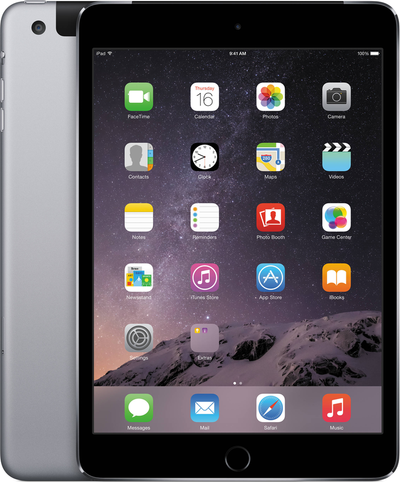
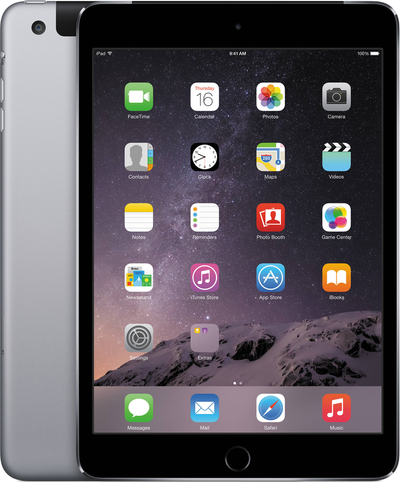
| 画像 | 機種・スコア | リンクサス中古 本命 |
画面 | カメラ | 容量・カラー | OS | 特徴 | 買取 |
|---|---|---|---|---|---|---|---|---|
 1位 |
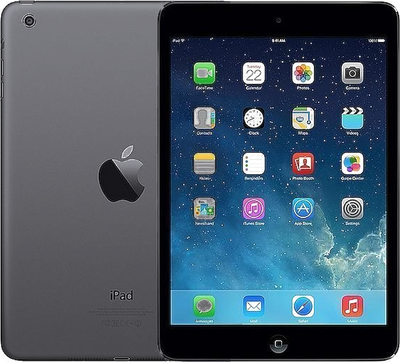
iPad mini 2 Wi-Fi+Cellularモデル ★★★★★4.5/ リンクサス専門スタッフ評価 |
入荷待ちリンクサス入荷通知 | 7.9インチ | 500万画素 | 16GB/32GB/64GB/128GBスペースグレイ/シルバー | iPadOS | 💎 プロのおすすめ iPad mini 2は、初めてRetinaディスプレイを搭載したminiシリーズで、7.9インチの高精細画面は視認性が高く、映像も美しいのが特徴です。A7チップを搭載しており、軽めの用途には対... |
査定 買取 |
 2位 |
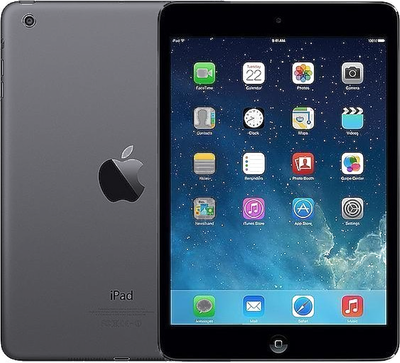
iPad mini 2 Wi-Fiモデル ★★★★☆4.4/ リンクサス専門スタッフ評価 |
入荷待ちリンクサス入荷通知 | 7.9インチ | 500万画素 | 16GB/32GB/64GB/128GBスペースグレイ/シルバー | iPadOS | 💎 プロのおすすめ iPad mini 2は、初めてRetinaディスプレイを搭載したminiシリーズで、7.9インチの高精細画面は視認性が高く、映像も美しいのが特徴です。A7チップを搭載しており、軽めの用途には対... |
査定 買取 |
 3位 |
iPad mini 3 Wi-Fi+Cellularモデル ★★★★☆4.3/ リンクサス専門スタッフ評価 |
入荷待ちリンクサス入荷通知 | 7.9インチ | 500万画素 | 16GB/64GB/128GBスペースグレイ/シルバー/ゴールド | iPadOS | 💎 プロのおすすめ iPad mini 3は、iPad mini 2と同じA7チップを搭載しつつ、Touch IDが追加されたモデルです。7.9インチのRetinaディスプレイを備え、映像や文字もくっきりと表示され... |
査定 買取 |
 4位 |
iPad mini 3 Wi-Fiモデル ★★★★☆4.2/ リンクサス専門スタッフ評価 |
入荷待ちリンクサス入荷通知 | 7.9インチ | 500万画素 | 16GB/64GB/128GBスペースグレイ/シルバー/ゴールド | iPadOS | 💎 プロのおすすめ iPad mini 3は、iPad mini 2と同じA7チップを搭載しつつ、Touch IDが追加されたモデルです。7.9インチのRetinaディスプレイを備え、映像や文字もくっきりと表示され... |
査定 買取 |
 5位 |
iPad mini 4 Wi-Fi+Cellularモデル ★★★★☆4.1/ リンクサス専門スタッフ評価 |
入荷待ちリンクサス入荷通知 | 7.9インチ | 800万画素 | 16GB/64GB/128GBスペースグレイ/シルバー/ゴールド | iPadOS | 💎 プロのおすすめ iPad mini 4は、A8チップと2GBメモリを搭載し、薄型軽量でありながら快適な操作性を備えたモデルです。7.9インチのRetinaディスプレイは、発色がよく長時間の読書や動画鑑賞にも適し... |
査定 買取 |
 6位 |
iPad mini 4 Wi-Fiモデル ★★★★☆4.0/ リンクサス専門スタッフ評価 |
入荷待ちリンクサス入荷通知 | 7.9インチ | 800万画素 | 16GB/64GB/128GBスペースグレイ/シルバー/ゴールド | iPadOS | 💎 プロのおすすめ iPad mini 4は、A8チップと2GBメモリを搭載し、薄型軽量でありながら快適な操作性を備えたモデルです。7.9インチのRetinaディスプレイは、発色がよく長時間の読書や動画鑑賞にも適し... |
査定 買取 |
 7位 |
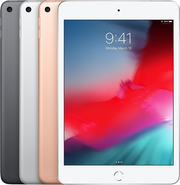
iPad mini 第5世代 Wi-Fi+Cellularモデル ★★★★☆3.9/ リンクサス専門スタッフ評価 |
入荷待ちリンクサス入荷通知 | 7.9インチ | 800万画素 | 64GB/256GBスペースグレイ/シルバー/ゴールド | iPadOS | 💎 プロのおすすめ iPad mini第5世代は、A12 Bionicチップを搭載し、前モデルより大幅に処理性能が向上したコンパクトモデルです。7.9インチのRetinaディスプレイはTrue Tone対応で、目に... |
査定 買取 |
 8位 |
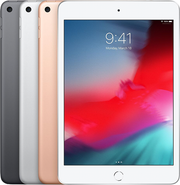
iPad mini 第5世代 Wi-Fiモデル ★★★★☆3.8/ リンクサス専門スタッフ評価 |
入荷待ちリンクサス入荷通知 | 7.9インチ | 800万画素 | 64GB/256GBスペースグレイ/シルバー/ゴールド | iPadOS | 💎 プロのおすすめ iPad mini第5世代は、A12 Bionicチップを搭載し、前モデルより大幅に処理性能が向上したコンパクトモデルです。7.9インチのRetinaディスプレイはTrue Tone対応で、目に... |
査定 買取 |
 9位 |
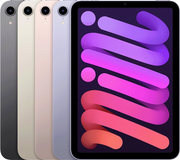
iPad mini 第6世代 Wi-Fi+Cellularモデル ★★★★☆3.7/ リンクサス専門スタッフ評価 |
入荷待ちリンクサス入荷通知 | 8.3インチ | 1200万画素 | 64GB/256GBスペースグレイ/ピンク/パープル/スターライト | iPadOS | 💎 プロのおすすめ iPad mini第6世代は、片手で持てるコンパクトさに最新のA15 Bionicチップを搭載した高性能モデルです。8.3インチのオールスクリーンデザインで、Touch IDはトップボタンに移り... |
査定 買取 |
 10位 |
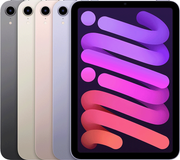
iPad mini 第6世代 Wi-Fiモデル ★★★★★4.5/ リンクサス専門スタッフ評価 |
入荷待ちリンクサス入荷通知 | 8.3インチ | 1200万画素 | 64GB/256GBスペースグレイ/ピンク/パープル/スターライト | iPadOS | 💎 プロのおすすめ iPad mini第6世代は、片手で持てるコンパクトさに最新のA15 Bionicチップを搭載した高性能モデルです。8.3インチのオールスクリーンデザインで、Touch IDはトップボタンに移り... |
査定 買取 |
※価格は各モデルの参考販売価格です。容量や通信方式、状態、販売状況によって異なるほか、販売終了している場合があります。スコアは販売状況・価格・手に取りやすさをもとにした注目度の目安です。
画面分割の前に「ウインドウ表示アプリ」を選ぶ

iPadOS 26以降で画面分割を使うなら、最初にやることは1つだけです。「設定」>「マルチタスクとジェスチャ」で、アプリの表示方法を「ウインドウ表示アプリ」にする。ここが「フルスクリーンアプリ」のままだと、アプリは常に画面いっぱいに開き、どれだけアイコンをドラッグしても並びません。
- 設定アプリを開く
- 「マルチタスクとジェスチャ」をタップする
- 「ウインドウ表示アプリ」を選ぶ

この画面で選べる表示方法は3つあり、Appleの説明は次のとおりです〔Apple「『マルチタスクとジェスチャ』の設定を変更する」〕。
| 表示方法 | 画面の見え方 | 向いている人 |
|---|---|---|
| フルスクリーンアプリ | 各アプリが画面いっぱいに表示される。切り替えはホーム画面かアプリスイッチャー | 画面分割を使わない人、勝手に分割されるのが困る人 |
| ウインドウ表示アプリ | アプリのウインドウのサイズを変えたり、並べたりできる | 2つのアプリを左右に並べたい人 |
| ステージマネージャ | 作業ごとにウインドウをまとめ、開いているほかのアプリを画面の左側に並べる | アプリを作業ごとに切り替えたい人 |
もう一つ覚えておきたいのが、メニューバーは「ウインドウ表示アプリ」か「ステージマネージャ」を選んだときにしか表示されない点です。後で紹介するメニューバーからの分割も、この設定が前提になります。逆に「分割はいらない、前のように1画面で使いたい」なら、ここで「フルスクリーンアプリ」に戻せば済みます。
iPadOS 26・27で画面を2分割するやり方

「ウインドウ表示アプリ」を選んだら、いよいよ分割です。やり方は2つありますが、いちばん手早いのは、開いているアプリの上にDockのアイコンを右端か左端までドラッグする方法です。Appleはこれを「画面を2つのアプリに分割する」操作として案内しています〔Apple「iPadでウインドウのレイアウトを変更する」〕。
やり方1|Dockのアイコンを画面の端へドラッグする
- 1つ目のアプリを開き、画面いっぱいに表示する
- 画面の下端から少し上にスワイプしてDockを出す
- 2つ目のアプリのアイコンを長押しし、そのまま画面の右端か左端までドラッグして指を離す
これで2つのアプリが左右に並びます。気をつけたいのは、アイコンを画面の中央で離すと、分割ではなく前面にウインドウが1つ重なって開く点です。並べたいときは、しっかり端まで運んでください。この操作はiPadOS 26.2で加わったもので、26.0と26.1では使えません。「設定」>「一般」>「ソフトウェアアップデート」で最新にするか、次のやり方2で並べてください〔Apple「iPadOS 26のアップデートについて」〕。
やり方2|ウインドウコントロールを長押ししてレイアウトを選ぶ
- アプリがフルスクリーンの場合は、画面上部にあるアプリの名前をタップしてウインドウコントロールを表示する(ウインドウの左上にある丸いボタン)
- ウインドウコントロールを長押しし、出てきたメニューで左右に並ぶレイアウトを選ぶ
- ホーム画面が表示されるので、残りの半分で使うアプリをタップする

画面にウインドウが1つしかないときに2つ用のレイアウトを選ぶと、ホーム画面に切り替わり、もう半分のアプリを選べるようになります。なお「アプリの名前をタップしてウインドウコントロールを出す」操作は、iPadOS 27のユーザガイドに載っている手順です。iPadOS 26では、ウインドウ表示にしたアプリの左上にあるウインドウコントロールから操作してください。
左右の幅を変える
並んだ2つのウインドウの間には区切り線があります。区切り線をドラッグすると、両方のウインドウの幅が同時に変わります。iPadOS 27では、均等に分割されている状態だと、区切り線かウインドウをドラッグするまでその位置に固定される仕組みです。

※画面と手順は2026年11月時点のAppleのユーザガイド(iPadOS 26・27)に基づいています。iPadOSのバージョンや機種により表記が変わる場合があります。
分割した画面を元に戻す・解除する方法

2分割を戻す方法も、iPadOS 26以降は3通りあります。いちばん直感的なのは、区切り線を画面の端までドラッグする方法で、残したい側へ押し広げるイメージです。Appleのユーザガイドに載っている戻し方は次のとおりです。
| 戻し方 | 操作 | どうなるか |
|---|---|---|
| ①区切り線を端へ | 2つのウインドウの間の区切り線を、消したい側の端までドラッグ | 残った側のウインドウがフルスクリーンになる |
| ②フルスクリーンボタン | 残したいウインドウのウインドウコントロールをタップ → フルスクリーンボタン | そのウインドウが画面いっぱいに戻る |
| ③ウインドウを閉じる・しまう | 不要な側のウインドウコントロールから閉じるボタンか最小化ボタン | 画面を分け合っていたもう片方のウインドウが、自動でフルスクリーンに戻る(iPadOS 27のユーザガイドに記載) |
「ウインドウの上部をダブルタップして拡大」をオンにしておけば、ウインドウの上をダブルタップするだけでフルスクリーンに戻せます。Appleによると、このオプションは既定ではオフで、「設定」>「マルチタスクとジェスチャ」で切り替えます。
ただし、戻してもまたすぐ分割されてしまう、そもそも分割は使わない、という人もいるはずです。その場合は表示方法そのものを「フルスクリーンアプリ」に変えるのが確実です。各アプリが画面いっぱいに開く表示になり、ドラッグの拍子に画面が分かれることはなくなります。iPadOS 18以前の戻し方は、iPadOS 18以前のSplit Viewのやり方で扱います。
メニューバーから画面を分割する(iPadOS 27)

キーボードを付けてiPadをパソコンのように使っている人には、画面上部のメニューバーから分割する方法も用意されています。指でアイコンを運ぶより、メニューから選ぶほうが手元がぶれません。iPadOS 27のユーザガイドにある手順は次のとおりです。
- 画面の左上にあるアプリの名前をタップして、メニューバーを開く
- 「ウインドウ」をタップする
- 「移動とサイズ変更」をタップし、「左と右」または「右と左」を選ぶ
- ホーム画面が表示されたら、2つ目のアプリをタップする
同じメニューの「ウインドウ」→「フルスクリーンにする」を選べば、分割を解いて画面いっぱいに戻せます。とはいえ、メニューバーが出てくるのは表示方法が「ウインドウ表示アプリ」か「ステージマネージャ」のときだけです。メニューバーが見当たらないときは、先に設定を確かめてください。在宅ワークでiPadをどこまで使えるかは、iPad在宅ワークはできる?向く仕事とPCが必要な仕事の線引きで整理しています。
3つ以上のアプリを使う|Slide Overとステージマネージャ

2分割では足りない、という場面もあります。iPadOS 26以降なら、レイアウトのメニューから3つ以上のウインドウを並べる、Slide Overで1つを前面に浮かせる、ステージマネージャで作業ごとにまとめる、の3つの方法が使えます。Appleのユーザガイドには、3つのアプリを画面の4分割のレイアウトで並べた例も載っています。
Slide Overで1つのアプリを前面に浮かせる
Slide Overは、ほかのウインドウやフルスクリーンのアプリの前面に、1つのウインドウを常に開いておく機能です。iPadOS 26・27のユーザガイドでの操作は次のとおりです。Slide OverはiPadOS 26.1で加わった機能のため、26.0では使えません。
- Slide Overにする:ウインドウコントロールを長押しして「Slide Overを開始」をタップ
- 一時的に隠す:ウインドウの上部を画面の左端か右端の外までドラッグ(端に矢印ボタンが出る)
- また出す:矢印ボタンをタップするか、隠した側の画面の端からスワイプ
- やめる:ウインドウコントロールを長押しして「Slide Overを終了」をタップ
ステージマネージャで作業ごとにまとめる
「設定」>「マルチタスクとジェスチャ」で「ステージマネージャ」を選ぶと、作業中のアプリが前面に、ほかのアプリが画面の左側に並びます。左のリストからアプリのウインドウを画面の中央へドラッグすれば、そのアプリが同じグループに加わります〔Apple「ステージマネージャを使ってウインドウを整理する」〕。
もっとも、ウインドウを増やすほど1つ1つは小さくなります。特に8インチ台のiPad miniでは、3つ並べると文字が読みづらく感じるかもしれません。まずは2分割で慣れて、足りないときだけSlide Overを足す、くらいの使い方が無理のない線です。
iPadOS 18以前のSplit Viewのやり方

iPadOS 26に上げていない、または上げられないiPadでは、従来のSplit View(スプリットビュー)で画面を分割します。たとえばiPad(第7世代)は、AppleのiPadOS 26対応モデルの一覧に入っていないため、この手順が今も使い方の中心です。お使いのiPadが何世代かは、iPadの世代の調べ方で確かめられます。
手順は、AppleのiPadOS 18のユーザガイドに沿うと次のとおりです〔Apple「iPadのSplit Viewで2つのアプリを開く」(iPadOS 18)〕。
- 「設定」>「マルチタスクとジェスチャ」で、「マルチタスク」の「Split ViewとSlide Over」をオンにする
- 1つ目のアプリを開き、上部の3つのドット(マルチタスクコントロールボタン)をタップする
- Split Viewボタンをタップし、左Split Viewボタンか右Split Viewボタンで、今のアプリを置く側を選ぶ
- ホーム画面かDockから、もう1つのアプリをタップする
元に戻すときは、中央の分割線を画面の左端か右端までドラッグします。フルスクリーンにしたいアプリの3つのドットをタップして、フルスクリーンにするボタンを選ぶ方法もあります。
注意したいのは、この手順はiPadOS 26以降ではそのまま使えないことです。アップデートした途端に3つのドットが消えて戸惑うのは、仕組みが「Split View」から「ウインドウ表示」に切り替わったためです。iPadOS 26以降の操作は2分割するやり方を見てください。
iPadの画面分割ができない6つの原因と対処

手順どおりにやっても分割できないときは、表示方法の設定、iPadOSのバージョンに合った操作か、アイコンを離す位置の順に切り分けます。よくある原因は次の6つです。
| 原因 | 起きること | 対処 |
|---|---|---|
| ①表示方法が「フルスクリーンアプリ」 | アプリが常に画面いっぱいに開き、並ばない | 「設定」>「マルチタスクとジェスチャ」で「ウインドウ表示アプリ」を選ぶ |
| ②iPadOS 26以降で3つのドットを探している | アプリ上部にボタンが見つからない | ウインドウコントロール(左上の丸いボタン)か、アイコンを端へドラッグする方法に切り替える |
| ③iPadOS 26.0か26.1を使っている | Dockのアイコンを端へドラッグしても並ばない | アップデートするか、ウインドウコントロールを長押ししてレイアウトを選ぶ |
| ④アイコンを画面の中央で離している | 分割ではなく、ウインドウが重なって開く | アイコンを画面の右端か左端まで運んでから離す |
| ⑤iPadOS 18以前で設定がオフ | 3つのドットからSplit Viewが選べない | 「マルチタスク」の「Split ViewとSlide Over」をオンにする |
| ⑥同じアプリを2つ並べたいが、アプリが複数ウインドウに非対応 | 「新規ウインドウ」の項目が出ない | 複数ウインドウに対応したアプリ(メール、メモ、Safari、ファイルなど)で試す |
⑥は「Safariを2つ並べたい」「メモを2枚見比べたい」というときに出てきます。Appleは、メール、メモ、Safari、ファイルなど複数のウインドウに対応しているアプリなら、アプリアイコンを長押しして「新規ウインドウ」を選べると案内しています〔Apple「iPadの同じアプリで複数のウインドウを開く」〕。裏を返せば、対応していないアプリでは同じアプリを2つ開けません。
また、アプリの中の表示が左右に分かれていても、それがiPadOSの分割とは限りません。ウインドウコントロールが2つ表示されていなければ、アプリ自体の画面の作りです。LINEなどで「2分割を戻したい」ときは、まずウインドウコントロールが2つあるかを見て、あればこの記事の戻し方を、なければそのアプリのヘルプを確認してください。
画面分割の使い方|ノートと資料・動画・メール

画面分割が本領を発揮するのは、「見ながら書く」「見ながら返す」場面です。片方に資料、もう片方にノートを置けば、アプリを行ったり来たりする手間がなくなります。よく使われる組み合わせを挙げます。
- 資料+ノート:PDFや教科書の画面を見ながら、ノートアプリにApple Pencilで書き込む
- Webページ+メモ:Safariで調べながら、メモに要点を貼り付ける。ドラッグ&ドロップで文章や画像を移せる
- メール+カレンダー:日程の連絡を読みながら予定を入れる
- 写真+メッセージ:写真を選んで、そのままメッセージに送る
動画を見ながら作業したいなら、分割よりピクチャインピクチャが向く場合もあります。「設定」>「マルチタスクとジェスチャ」の「ピクチャインピクチャを自動的に開始」がオンなら、ホーム画面に移動したりほかのアプリを開いたりしても、ビデオ再生は小さな画面で続きます。動画の横で別のアプリを大きく使いたいなら、分割よりこちらのほうが画面を広く取れます。
Apple Pencilで書き込みながら使う場合、ペンが反応しないと作業が止まってしまいます。うまく描けないときはアップルペンシルが繋がらない・反応しない原因と対処法も確かめておくと安心です。
画面分割を快適に使うiPadの選び方|サイズと中古

画面分割をよく使うなら、iPad選びで見るべきは画面の大きさとiPadOSの対応状況です。2つに分ければ、1つのアプリが使える幅はおよそ半分になります。同じ操作でも、画面の大きいモデルほど1つ1つのウインドウを広く使えます。
| シリーズ | 画面サイズ | 画面分割での使い勝手 |
|---|---|---|
| iPad mini | 8インチ台 | 持ち歩きやすい反面、2分割すると1つの幅が狭い。片方をSlide Overで出す使い方と相性がよい |
| iPad・iPad Air(11インチ) | 11インチ | 資料とノートの2分割が現実的に使える大きさ |
| iPad Air・iPad Pro(13インチ) | 13インチ | 2分割でも1つ1つが広く、3つ以上並べる使い方にも向く |
次にiPadOSです。2026年11月時点の最新はiPadOS 27で、Appleのユーザガイドの対応モデルにはiPad(第9世代)以降、iPad mini(第6世代)以降、iPad Air(第4世代)以降などが並びます。対応から外れたiPadでも使い続けることはできますが、新しいウインドウの機能は使えません。手持ちのiPadがいつまで使えるかはiPad第9世代はいつまで使える?のような世代別の記事が参考になります。
新品にこだわらなければ、中古のiPadで画面の大きいモデルを選ぶのも一つの手です。リンクサスモバイルでも中古iPadの在庫を価格付きで掲載しています。中古で選ぶときの確認項目はiPad中古はやめたほうがいい?後悔しない7つの確認と選び方、シリーズごとの違いはiPadおすすめはどれ?用途別の選び方と4シリーズの違いを比較にまとめています。
画面分割を使い始めてから「もう一回り大きいiPadにすればよかった」と買い替えを考える方は、査定の場でもよく見かけます。小さいモデルから大きいモデルへ移るときは、今のiPadを先に売って差額を抑えるのが現実的です。手放す前には、設定からApple Accountをサインアウトし、「すべてのコンテンツと設定を消去」まで済ませておいてください。画面の傷や付属品の有無でも査定は変わるので、使わなくなった時点で早めにご相談いただくのが得策です。
今のiPadを手放して買い替える場合は、iPadの買取で次の端末代に充てられます。売る前のバックアップと初期化を忘れずに済ませておきましょう。
まとめ|設定を選んでからDockのアイコンを端へ
iPadOS 26.2以降の画面分割は、「設定」>「マルチタスクとジェスチャ」で「ウインドウ表示アプリ」を選び、アプリを開いたままDockのアイコンを画面の右端か左端へドラッグするのが基本です。26.0と26.1では、ウインドウコントロールから並べます。ウインドウコントロールを長押ししてレイアウトを選ぶ方法、iPadOS 27ならメニューバーの「ウインドウ」から選ぶ方法もあります。戻すときは区切り線を端までドラッグするか、フルスクリーンボタンを使います。
iPadOS 18以前のiPadは、「Split ViewとSlide Over」をオンにして、アプリ上部の3つのドットから分割します。分割できないときは、まず表示方法の設定と、使っているiPadOSに合った操作かを見直してください。分割を多用するなら、次のiPadは画面の大きさで選ぶと作業がはかどります。
iPadの画面分割のよくある質問
iPadで画面分割するにはどうすればいいですか?
iPadOS 26.2以降は、「設定」>「マルチタスクとジェスチャ」で「ウインドウ表示アプリ」を選び、アプリを開いたままDockのアプリアイコンを画面の右端か左端までドラッグします。ウインドウ左上のウインドウコントロールを長押しして、左右に並ぶレイアウトを選ぶ方法もあります。iPadOS 18以前は「Split ViewとSlide Over」をオンにして、アプリ上部の3つのドットから分割します。
アップデートしたら画面分割の3つのドットが消えました。どこにありますか?
iPadOS 26からマルチタスクの仕組みが変わり、アプリ上部の3つのドットは使わなくなりました。代わりにウインドウの左上にあるウインドウコントロールで、フルスクリーン・最小化・閉じる・レイアウトの選択を行います。ウインドウコントロールが出ない場合は、「設定」>「マルチタスクとジェスチャ」で「ウインドウ表示アプリ」が選ばれているか確認してください。
分割した画面を元に戻すにはどうすればいいですか?
2つのウインドウの間の区切り線を、消したい側の画面の端までドラッグすると、残った側がフルスクリーンに戻ります。残したいウインドウのウインドウコントロールをタップしてフルスクリーンボタンを選ぶ方法もあります。iPadOS 18以前は、中央の分割線を画面の左端か右端までドラッグします。
勝手に画面が分割されてしまいます。分割しないようにできますか?
「設定」>「マルチタスクとジェスチャ」で「フルスクリーンアプリ」を選ぶと、各アプリが画面いっぱいに表示されるようになり、ウインドウを並べる表示にはなりません。分割を使いたくなったら、同じ画面で「ウインドウ表示アプリ」に戻せます。
iPad miniでも画面分割できますか?
できます。Appleのユーザガイドに記載されている画面分割の手順には、iPad miniを除外する記載はありません。ただし画面が8インチ台のため、2分割すると1つのウインドウの幅が狭くなります。片方をSlide Overで前面に出す使い方も試してみてください。
同じアプリを2つ並べることはできますか?
複数のウインドウに対応しているアプリなら可能です。Appleは、メール、メモ、Safari、ファイルなどのアプリアイコンを長押ししてメニューから「新規ウインドウ」を選ぶ方法を案内しています。複数ウインドウに対応していないアプリでは、同じアプリを2つ開くことはできません。
画面分割を快適に使えるiPadを安く手に入れるには?
画面分割をよく使うなら、11インチや13インチなど画面の大きいモデルが向いています。中古のiPadを選べば、新品より予算を抑えて大きいモデルを選べます。リンクサスモバイルでは中古iPadを価格付きで掲載しており、買い替えで使わなくなったiPadの買取も受け付けています。
監修:リンクサスモバイル 査定士 今井一輝。画面名称と手順は2026年11月時点のAppleのiPadユーザガイド(iPadOS 27・26・18)で確認したものです。iPadOSのバージョンや機種により表記が変わる場合があります。