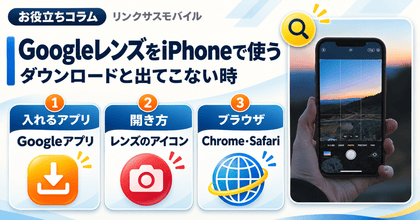
GoogleレンズはiPhoneでも使えます。App Storeで「Google」アプリを入れ、検索バーのGoogleレンズのアイコンをタップするのが基本の入口で、Googleアプリ自体は無料です。ChromeやSafariでも、ウェブの画像を長押ししたり、google.comの検索バーからレンズを開いたりできます。
「Androidの人が使っているあの機能、iPhoneだとどこにあるの?」と探して、アプリが見つからずに戸惑う人は少なくありません。この記事では、iPhoneでGoogleレンズを使う入口を早見表で整理したうえで、ダウンロードの仕方、カメラや写真で調べる手順、翻訳や文字のコピー、ChromeとSafariでの使い方、ウィジェットでホーム画面から開く方法、レンズが出てこないときの対処までを順に見ていきます。

GoogleレンズをiPhoneで使う入口は4つ|早見表

iPhoneでGoogleレンズを開く入口は、Googleアプリ、Chromeアプリ、Safari(google.com)、Googleアプリのウィジェットの4つです。カメラで写したものや写真を調べるならGoogleアプリ、ウェブで見かけた画像を調べるならブラウザ、と目的で選ぶと迷いません。
| 入口 | 開き方 | 向いている場面 |
|---|---|---|
| Googleアプリ | 検索バーのGoogleレンズのアイコンをタップ | カメラで写して調べる、写真やスクリーンショットを調べる、翻訳、宿題 |
| Chromeアプリ | ウェブの画像を長押し。Googleを既定の検索エンジンにしておく | ウェブサイトで見かけた画像を調べる |
| Safari | google.comの画像検索で画像を選び、Googleレンズのアイコンをタップ、または画像を長押し | アプリを入れずに画像検索の結果から調べる |
| ウィジェット | Googleアプリの中サイズのウィジェットをホーム画面に置く | ホーム画面からすぐにレンズを開く |
手順の出どころは、Googleの検索ヘルプ「Google で画像を使って検索する」です。とはいえ、4つとも同じことができるわけではありません。翻訳や宿題のサポートは、GoogleのヘルプでもGoogleアプリでの手順として案内されています。
- まず入れるなら:Googleアプリ。カメラ・写真・翻訳がひとつにまとまっている
- ブラウザ派なら:Chrome。画像の長押しから調べられる
- アプリを増やしたくないなら:Safariでgoogle.comを開く
「GoogleレンズをiPhoneで使う方法|ダウンロードと出てこない時」に関連するおすすめ中古商品


| 画像 | 機種・スコア | リンクサス中古 本命 |
画面 | カメラ | 容量・カラー | OS | 特徴 | 買取 |
|---|---|---|---|---|---|---|---|---|
 1位 |
iPhone 16e ★★★★★4.8/ リンクサス専門スタッフ評価 |
入荷待ちリンクサス入荷通知 | 6.1インチ | 4800万画素 | 128GB/256GB/512GBブラック/ホワイト | iOS | 💎 プロのおすすめ iPhone 16eは、手頃な価格ながら最新のA18チップを搭載したエントリーモデルです。コンパクトなサイズ感で片手操作がしやすく、初めてのiPhoneにも最適。高性能なチップにより日常使いも快... |
査定 買取 |
 2位 |
iPhone 15 ★★★★★4.7/ リンクサス専門スタッフ評価 |
入荷待ちリンクサス入荷通知 | 6.1インチ | 4800万画素 | 128GB/256GB/512GBグリーン/ブラック/ブルー/イエロー/ピンク | iOS | 💎 プロのおすすめ iPhone 15は、洗練されたデザインと先進機能を兼ね備えたスタンダードモデルです。A16 Bionicチップにより、アプリの起動やゲームもスムーズで快適。カメラは48MPの高解像度に進化し、... |
査定 買取 |
 3位 |
iPhone 16 ★★★★★4.6/ リンクサス専門スタッフ評価 |
入荷待ちリンクサス入荷通知 | 6.1インチ | 4800万画素 | 128GB/256GB/512GB/1TBブラック/ホワイト/ティール/ピンク/ウルトラマリン | iOS | 💎 プロのおすすめ iPhone16は次世代テクノロジーを駆使して、さらに進化した使いやすさと性能を実現。驚異的なカメラ、パワフルなチップ、そして圧倒的なバッテリー性能を兼ね備え、あなたの生活をより充実させる。未来... |
査定 買取 |
 4位 |
iPhone 14 ★★★★★4.5/ リンクサス専門スタッフ評価 |
入荷待ちリンクサス入荷通知 | 6.1インチ | 1200万画素 | 128GB/256GB/512GBスターライト/ブルー/パープル/(PRODUCT)RED/イエロー/ミッドナイト | iOS | 💎 プロのおすすめ iPhone 14は、手に取りやすい価格ながらも高性能を備えたバランスの良いモデルです。A15 Bionicチップにより、アプリの起動やゲームもスムーズに動作し、省電力性にも優れています。カメラ... |
査定 買取 |
 5位 |
iPhone 13 ★★★★☆4.4/ リンクサス専門スタッフ評価 |
入荷待ちリンクサス入荷通知 | 6.1インチ | 1200万画素 | 128GB/256GB/512GBミッドナイト/スターライト/ピンク/ブルー/グリーン | iOS | 💎 プロのおすすめ iPhone 13は、A15 Bionicチップを搭載し、日常の操作からゲームまで快適にこなせる高性能が魅力です。明るく色鮮やかなSuper Retina XDRディスプレイにより、動画や写真が... |
査定 買取 |
 6位 |
iPhone 15 Plus ★★★★☆4.3/ リンクサス専門スタッフ評価 |
入荷待ちリンクサス入荷通知 | 6.7インチ | 4800万画素 | 128GB/256GB/512GBピンク/グリーン/イエロー/ブルー/ブラック | iOS | 💎 プロのおすすめ iPhone 15 Plusは、6.7インチの大画面と長時間バッテリーが魅力のモデルです。A16 Bionicチップを搭載し、快適な操作性と高い省電力性を両立。カメラは48MPの高性能センサーに... |
査定 買取 |
 7位 |
iPhone 15 Pro ★★★★☆4.2/ リンクサス専門スタッフ評価 |
入荷待ちリンクサス入荷通知 | 6.1インチ | 4800万画素 | 128GB/256GB/512GB/1TBブルーチタニウム/ナチュラルチタニウム/ホワイトチタニウム/ブラックチタニウム | iOS | 💎 プロのおすすめ iPhone 15 Proは、軽量で高強度なチタニウムボディを採用し、手に持った瞬間に上質さを感じられるデザインが魅力です。A17 Proチップにより処理性能と電力効率が大幅に向上し、ゲームや動... |
査定 買取 |
 8位 |
iPhone 16 Plus ★★★★☆4.1/ リンクサス専門スタッフ評価 |
入荷待ちリンクサス入荷通知 | 6.7インチ | 4800万画素 | 128GB/256GB/512GBブラック/ティール/ピンク/ホワイト/ウルトラマリン | iOS | 💎 プロのおすすめ iPhone 16 Plusは、大画面6.7インチディスプレイを搭載し、動画視聴やゲーム、読書まで快適に楽しめるのが魅力。A17チップによる高性能と省電力性で、サクサクした操作感と長時間のバッテ... |
査定 買取 |
 9位 |
iPhone SE (第3世代) ★★★★☆3.9/ リンクサス専門スタッフ評価 |
入荷待ちリンクサス入荷通知 | 4.7インチ | 1200万画素 | 64GB/128GB/256GBミッドナイト/スターライト/(PRODUCT)RED | iOS | 💎 プロのおすすめ iPhone SE(第3世代)は、コンパクトで扱いやすいサイズに高性能を詰め込んだコストパフォーマンスに優れたモデルです。見た目はホームボタン付きのクラシックなデザインですが、内部には最新のA1... |
査定 買取 |
 10位 |
iPhone 16 Pro ★★★★☆3.8/ リンクサス専門スタッフ評価 |
入荷待ちリンクサス入荷通知 | 6.3インチ | 4800万画素 | 128GB/256GB/512GB/1TBデザートチタニウム/ホワイトチタニウム/ブラックチタニウム/ナチュラルチタニウム | iOS | 💎 プロのおすすめ iPhone 16 Proは、最新のA18 Proチップを搭載し、驚異的な処理性能と省電力性を両立。カメラはさらなる進化を遂げ、ナイトモードやポートレート撮影がより美しいのが特徴。新たに拡大され... |
査定 買取 |
 11位 |
iPhone 14 Pro ★★★★☆3.7/ リンクサス専門スタッフ評価 |
入荷待ちリンクサス入荷通知 | 6.1インチ | 4800万画素 | 128GB/256GB/512GB/1TBシルバー/ゴールド/スペースブラック/ディープパープル | iOS | 💎 プロのおすすめ iPhone 14 Proは、A16 Bionicチップ搭載で高い処理性能と省電力を実現。6.1インチのSuper Retina XDRディスプレイはProMotion対応で、滑らかで鮮明な映像... |
査定 買取 |
 12位 |
iPhone 13 Pro ★★★★☆3.6/ リンクサス専門スタッフ評価 |
入荷待ちリンクサス入荷通知 | 6.1インチ | 1200万画素 | 128GB/256GB/512GB/1TBゴールド/グラファイト/シルバー/アルパイングリーン/シエラブルー | iOS | 💎 プロのおすすめ iPhone 13 Proは、パワフルなA15 BionicチップとProMotion対応の120Hzリフレッシュレートディスプレイを搭載し、驚くほど滑らかな操作性と高速なパフォーマンスを実現し... |
査定 買取 |
 13位 |
iPhone 17 ★★★★☆3.5/ リンクサス専門スタッフ評価 |
入荷待ちリンクサス入荷通知 | 6.3インチ | 4800万画素 | 256GB/512GBラベンダー/セージ/ミストブルー/ホワイト/ブラック | iOS | 💎 プロのおすすめ iPhone 17は、最新のチップを搭載し、処理速度と電力効率を大幅に向上させた次世代スマートフォンです。より進化したカメラシステムにより、夜間や逆光といった難しい環境でも鮮明で美しい写真を撮影... |
査定 買取 |
 14位 |
iPhone 12 ★★★☆☆3.4/ リンクサス専門スタッフ評価 |
入荷待ちリンクサス入荷通知 | 6.1インチ | 1200万画素 | 64GB/128GB/256GBブラック/ホワイト/ブルー/グリーン/(PRODUCT)RED | iOS | 💎 プロのおすすめ iPhone 12は、洗練されたデザインと先進技術を備えたモデルで、5G通信に対応し、より高速で安定した通信が可能です。6.1インチのSuper Retina XDRディスプレイは、明るく高精細... |
査定 買取 |
 15位 |
iPhone 13 Pro Max ★★★★☆4.0/ リンクサス専門スタッフ評価 |
入荷待ちリンクサス入荷通知 | 6.7インチ | 1200万画素 | 128GB/256GB/512GB/1TBシルバー/ゴールド/グラファイト/シエラブルー/アルパイングリーン | iOS | 💎 プロのおすすめ iPhone 13 Pro Maxは、6.7インチの大画面と最大120HzのProMotionディスプレイにより、滑らかで迫力ある映像体験が魅力です。A15 Bionicチップ搭載で処理速度も非... |
査定 買取 |
※公式新品価格はメーカー希望小売価格をもとにした参考価格です。価格は各モデルの最小容量モデルを基準としており、容量や状態、販売状況によって異なるほか、販売終了している場合があります。
iPhone版Googleレンズのダウンロード|入れるのはGoogleアプリ

「Googleレンズ iPhone ダウンロード」で探している人に、最初にお伝えしたいことがあります。iPhoneでGoogleレンズを使うためにApp Storeから入れるのは、「Google」アプリです。Googleのレンズ紹介ページからApp Storeのリンクに進むと、表示されるのはGoogleアプリになっています〔Google「Google レンズ」〕。
料金の心配は要りません。App StoreのGoogleアプリは「無料」の表示で、レンズを使うために追加で支払う案内はありません。アプリ内購入にはGoogleのストレージなどのプランが並んでいますが、これはレンズとは別のサービスです。ただし、入れられるiPhoneには条件があります。
| アプリ | 価格の表示 | 必要なiOS |
|---|---|---|
| 無料(アプリ内購入あり) | iOS 17.0以降 | |
| Google Chrome | 無料(アプリ内購入あり) | iOS 18.0以降 |
※2026年11月時点のApp Storeの表示です。必要なiOSはアプリの更新で変わる場合があるため、App Storeの「互換性」で最新の条件をご確認ください。
見落としがちなのが、このiOSの条件です。iOS 17に上げられないiPhoneでは、App Storeで最新のGoogleアプリを入れられません。自分のiPhoneがどのiOSまで対応しているかは、iOS18の対応機種一覧|iOS26・27の対応機種も早見表で確認で確かめられます。条件を満たさない場合でも、後で紹介するSafariからの方法なら試せます。
Googleアプリでの使い方|カメラで写して調べる

いちばん使う場面が多いのは、目の前の植物や商品、建物にカメラを向けて、その場で調べる使い方です。Googleによると、レンズでは植物や犬の種類、アートワーク、ランドマークの詳細を確認したり、商品の価格や購入場所を調べたりできます〔Google「Google レンズ」〕。手順はGoogleの検索ヘルプのとおりです。
ステップ1|Googleアプリを開く
App Storeから入れたGoogleアプリを開きます。初めて使うときは、カメラへのアクセスを求める表示が出ることがあります。許可しないとカメラで写せないので、ここは許可して進めます。
ステップ2|検索バーのGoogleレンズのアイコンをタップ
画面の検索バーの右側に並ぶアイコンのうち、Googleレンズのアイコンをタップします。「GoogleレンズのiPhone版はどこ?」と探す人の多くは、このアイコンを見落としています。

ステップ3|被写体にカメラを向けて検索アイコンをタップ
調べたいものにカメラを向け、[カメラで検索]の検索アイコンをタップします。結果は画面の下に表示され、上にスクロールすると関連する情報が増えていきます。画像の一部だけを調べたいときは、選択範囲の枠の角をドラッグして範囲を合わせます。
ここで一つ釘を刺しておくと、結果は「似ている画像や情報」を探したものです。植物の名前やキノコの種類などは、レンズの結果だけで食べられるかどうかを判断しないでください。Googleは明るく鮮明な画像を使うよう案内しており、暗い場所やピンぼけの写真では、意図と違う結果が出ることもあります〔Google検索ヘルプ〕。
結果を絞り込みたいときは、[検索に追加]をタップしてキーワードを足します。たとえば、写したスニーカーに「黒」と足せば、色違いを探しやすくなります。なお、シャッターを長押しして声で質問する機能は、Googleのヘルプでは英語のクエリでのみ利用できるとされています。
iPhoneの写真やスクリーンショットをレンズで調べる

旅行先で撮った花の名前を後から知りたい、SNSで見かけた服をスクリーンショットしておいた。そんなときは、カメラを向ける代わりに、iPhoneに保存してある写真を選んで調べられます。
- Googleアプリを開き、検索バーのGoogleレンズのアイコンをタップする
- ギャラリーのアイコンをタップする
- 調べたい写真やスクリーンショットを選ぶ
- 一部だけ調べたいときは、枠の角をドラッグして範囲を合わせる
ところが、写真の一覧が出てこない、一部の写真しか表示されない、ということがあります。原因はiPhone側の写真へのアクセス設定です。Googleのヘルプでは、「設定」→「アプリ」→「Google」→「写真」で、「なし」「制限付きアクセス」「フルアクセス」のどれにするかを選ぶよう案内しています〔Google検索ヘルプ〕。
| 写真へのアクセス | Googleアプリで選べる写真 |
|---|---|
| なし | 選べない。写真から調べたいときは設定を変える |
| 制限付きアクセス | 自分で選んで許可した写真だけ |
| フルアクセス | iPhoneの写真全体 |
プライバシーが気になるなら、「制限付きアクセス」にして、調べたい写真だけを許可するのも一つの手です。なお、iOSのバージョンによっては「設定」の中で「アプリ」を経由せず、アプリ名が直接並んでいる場合があります。iOSのバージョンや機種により表記が変わる場合があります。
翻訳・文字のコピー・宿題もGoogleレンズでできる

Googleレンズは「写したものの正体を調べる」だけの機能ではありません。写真の中の文字を選んでコピーしたり、読み上げたり、翻訳したりもできます。Googleは、カメラでメニューや看板などを100以上の言語に翻訳できると案内しています〔Google「Google レンズ」〕。
文字を選んでコピー・読み上げる
レンズで写真を撮るか、[スクリーンショット]から画像を選び、文字をタップするか枠の角を文字の上にドラッグします。[テキストを選択]をタップすると、コピー、聴く、翻訳する、検索といったメニューが出ます〔Google検索ヘルプ〕。選んだ文字がメールアドレスならメールの送信、電話番号なら発信や連絡先への追加、住所なら地図での表示、と中身に合わせた操作も出てきます。名刺や配送伝票の文字を打ち直す手間が省けるのは、地味ながら便利なところです。
翻訳する
- Googleアプリを開き、Googleレンズをタップする
- [カメラで検索]の翻訳アイコンをタップする
- 写真を撮るか、[スクリーンショット]または[すべての画像]から画像を選び、翻訳する文字を選ぶ
- 言語のプルダウンで翻訳先の言語を選ぶ(元の言語は自動で検出される)

宿題のサポートを受ける
[カメラで検索]の宿題アイコンをタップして問題を写すと、解説や関連する検索結果を確認できます。Googleのヘルプでは、数学と科学の問題、文章問題、図の問題などが例に挙がっています。とはいえ、出てくるのはあくまで「考え方の手がかり」です。答えを写して終わりにすると力にならない点は、お子様に使わせる前に話しておきたいところです。
ChromeとSafariでGoogleレンズを使う方法

ネットで見かけた画像の出どころや、写っている商品を知りたいときは、ブラウザの画像を長押ししてGoogleレンズで調べるのが早道です。Googleの検索ヘルプが案内している方法を、ブラウザ別にまとめます〔Google検索ヘルプ「Google で画像を使って検索する」〕。
Chromeでウェブの画像を調べる
Chromeアプリで画像があるサイトを開き、画像を長押しします。表示されたメニューから「レンズで検索」をタップすると、レンズの結果が出ます。iPhone版Chromeの既定の検索エンジンをGoogleにした状態で実機で確かめたところ、メニューには「レンズで検索」のほか、「フォト アプリに保存」「Google フォトに保存」「コピー」「Google に保存」が並んでいました。結果は画面の下をスクロールすると増えていき、[検索に追加]でキーワードを足して絞り込むこともできます。

ここで条件が一つあります。Chromeで画像を検索するには、Googleを既定の検索エンジンにしておく必要があります。ほかの検索エンジンにしていると、長押ししてもレンズの項目が出てきません。また、Googleは2025年2月、iOSのChromeとGoogleアプリで、画面に表示されているものを囲んだりタップしたりして検索できる機能の提供を始めたと発表しています〔Google公式ブログ(英語)〕。ChromeやGoogleアプリの三点メニューから開く仕組みですが、日本語の表記はアプリのバージョンにより変わる場合があります。
Safariで調べる
Safariしか使っていない人は、google.comを開きます。画像を検索して目的の画像を選び、左下のGoogleレンズのアイコンをタップするか、画像を長押しして「Google レンズで画像を検索」を選びます。iPhoneに保存してある写真を調べたいときも、google.comの検索バーにあるGoogleレンズのアイコンから選べます。アプリを入れずに済むので、iOSが古くてGoogleアプリを入れられないiPhoneでも試す価値があります。
Googleレンズをホーム画面に追加する|ウィジェットの設定

毎回Googleアプリを開いてアイコンを探すのが面倒なら、Googleアプリのウィジェットをホーム画面に置くと1タップでレンズを開けます。App StoreのGoogleアプリの説明には、「中サイズのウィジェットには、レンズ、音声検索、シークレット モードのショートカットもついています」と書かれています。
ウィジェットの追加は、iPhoneの標準の操作です。Appleの案内に沿うと、手順は次のとおりです〔Apple「iPhoneでウィジェットを追加、編集、削除する」〕。
- ホーム画面の空いている部分を長押しし、アプリが揺れ始めたら指を離す
- 左上の「編集」をタップし、「ウィジェットを追加」を選ぶ
- 一覧から「Google」を選び、中サイズを選んで「ウィジェットを追加」をタップする
- 置きたい場所に動かし、完了のボタンをタップする
注意したいのは、小さいサイズのウィジェットを選んでしまうケースです。サイズによって並ぶショートカットが異なるため、レンズのアイコンが見当たらないときは中サイズで置き直してください。ホーム画面全体の整え方は、ホーム画面の変え方とおしゃれにする方法でも紹介しています。
Googleレンズが出てこない・使えない時の原因と対処

「Googleレンズのアイコンが出てこない」「押しても何も起きない」というときは、どの入口で止まっているかを切り分けると原因が見えてきます。Googleのヘルプで確認できる条件を中心に、よくあるつまずきを並べました。
| 症状 | 考えられる原因 | 対処 |
|---|---|---|
| ①iPhoneのどこにもレンズが見当たらない | Googleアプリを入れていない | App Storeで「Google」アプリを入れる |
| ②手順どおりの画面にならない | Googleアプリが古い | App Storeでアップデートする。Googleのヘルプも最新バージョンを前提にしている |
| ③カメラが真っ黒、写真が選べない | カメラ・写真へのアクセスを許可していない | 「設定」→「アプリ」→「Google」で、カメラと写真の許可を確認する |
| ④Chromeで長押ししてもレンズの項目がない | 既定の検索エンジンがGoogle以外 | ChromeでGoogleを既定の検索エンジンにする |
| ⑤アプリを入れられない | iPhoneのiOSがアプリの条件に届かない | Safariでgoogle.comから使う。iOSを上げられない機種は買い替えも検討 |
| ⑥結果が見当違い | 画像が暗い・ぼやけている | 明るい場所で、調べたいものを大きく写す。範囲を絞る |
②は見落とされがちです。Googleのヘルプは「最新バージョンの Google アプリ」を前提に手順を書いているため、アプリが古いままだとアイコンの位置やメニューの名前が説明と合わないことがあります。Wi-Fiにつながっている状態でApp Storeを開き、アップデートがあるかを確かめてください。
⑤に当てはまる場合は、根本的な解決はiPhone側にあります。Googleアプリは2026年11月時点でiOS 17.0以降が必要で、iOS 17に対応していないiPhone 8やiPhone Xでは、App Storeで最新のアプリを入れられません。新しいアプリが使えない場面は今後も増えていくため、中古iPhoneで新しい世代に替えるのも現実的な選択肢になります。
iPhone標準の「調べる」機能との使い分けとカメラ

「iPhoneにGoogleレンズみたいな機能はないの?」という疑問もよく聞きます。実は、iPhoneの「写真」アプリにも、写真やビデオに写っているものを特定する機能があります〔Apple iPhoneユーザガイド「写真やビデオに写っているものを特定する」〕。Apple Intelligenceに対応したiPhoneなら、ビジュアルインテリジェンスで周囲の情報を調べることもできます〔Apple iPhoneユーザガイド〕。対応する機種や操作は、Appleのユーザガイドで確認してください。
使い分けの目安は、アプリを増やすかどうかです。撮った写真をそのまま調べるだけなら標準の機能で足りる場面もあり、商品の購入先や似た画像を広く探したい、翻訳や宿題まで1つのアプリで済ませたい、という人にはGoogleレンズが向いています。両方を試して、手になじむほうを残せば十分です。
もう一つ、意外と効いてくるのがカメラの状態です。どちらの機能も、写した画像がもとになります。レンズの傷や汚れで写真がぼやけると、調べたいものを正しく捉えにくくなります。カメラをよく使う人ほど、カメラ性能が上がった新しい世代のiPhoneに替えたときの差を感じやすいところです。
査定で端末をお預かりすると、カメラのレンズ部分に細かな傷や、ケースの縁からの汚れがついているものをよく見かけます。写真がなんとなくぼやけると感じたら、まずはレンズの表面を柔らかい布でやさしく拭いてみてください。それでも改善しない、iOSが古くて新しいアプリが入らない、という場合は買い替えのタイミングです。使わなくなったiPhoneは、次の端末代の足しにできます。
買い替えで手元に残ったiPhoneは、iPhoneの買取で売却できます。手放す前のデータ移行と初期化を済ませておきましょう。中古iPhoneを選ぶときの注意点は、中古iPhoneで後悔する7つの理由にまとめています。
まとめ|iPhoneのGoogleレンズはGoogleアプリから
iPhoneでGoogleレンズを使うなら、App Storeで無料の「Google」アプリを入れ、検索バーのGoogleレンズのアイコンをタップするのが基本です。カメラで写して調べるほか、保存した写真やスクリーンショットの検索、文字のコピーや翻訳、宿題のサポートもGoogleアプリでできます。ウェブの画像はChromeやSafariの長押しから調べられ、ウィジェットを置けばホーム画面から1タップで開けます。
レンズが出てこないときは、アプリのアップデート、カメラと写真のアクセス許可、Chromeの既定の検索エンジンを順に確かめます。iOSが古くてアプリを入れられない場合は、Safariのgoogle.comを使うか、新しい世代のiPhoneへの買い替えを考えるタイミングです。
GoogleレンズとiPhoneのよくある質問
GoogleレンズはiPhoneでも使えますか?
使えます。App Storeで「Google」アプリを入れ、検索バーのGoogleレンズのアイコンをタップすると、カメラで写したものや保存した写真を調べられます。ChromeやSafariでも、ウェブの画像を長押ししたり、google.comからレンズを開いたりできます。
iPhoneのGoogleレンズは無料ですか?
Googleアプリは2026年11月時点のApp Storeで「無料」と表示されています。アプリ内購入としてGoogleのストレージなどのプランが並んでいますが、レンズとは別のサービスです。レンズを使うために追加で支払う案内はありません。
Googleレンズのアプリが見つからないのはなぜですか?
iPhoneでGoogleレンズを使うためにApp Storeから入れるのは「Google」アプリです。Googleのレンズ紹介ページからApp Storeのリンクに進んでも、Googleアプリが表示されます。入れたら、検索バーのGoogleレンズのアイコンから開きます。
iPhoneでGoogleレンズのアイコンが出てこない時は?
まずGoogleアプリを最新版にアップデートしてください。カメラや写真が使えない場合は「設定」→「アプリ」→「Google」でアクセス許可を確認します。Chromeで画像を長押ししても項目が出ない場合は、Googleを既定の検索エンジンにしているかを確認してください。
SafariでもGoogleレンズは使えますか?
使えます。Safariでgoogle.comを開き、画像検索の結果で画像を選んでGoogleレンズのアイコンをタップするか、画像を長押しして「Google レンズで画像を検索」を選びます。google.comの検索バーのGoogleレンズのアイコンから、iPhoneに保存した写真を調べることもできます。
Googleレンズで翻訳するにはどうすればいいですか?
Googleアプリを開いてGoogleレンズをタップし、[カメラで検索]の翻訳アイコンをタップします。写真を撮るか、[スクリーンショット]または[すべての画像]から画像を選び、翻訳する文字を選んで、言語のプルダウンで翻訳先の言語を選びます。
Googleレンズをホーム画面に置けますか?
置けます。Googleアプリの中サイズのウィジェットに、レンズのショートカットがついています。ホーム画面の空いている部分を長押しし、「編集」から「ウィジェットを追加」を選んで、Googleの中サイズのウィジェットを追加してください。
古いiPhoneでGoogleアプリが入らない時はどうすればいいですか?
Googleアプリは2026年11月時点でiOS 17.0以降が必要です。それより前のiOSのiPhoneでは、Safariでgoogle.comを開いてレンズを使う方法を試してください。新しいアプリが使えない場面は今後も増えるため、中古iPhoneで新しい世代に替えるのも選択肢です。リンクサスモバイルでは中古iPhoneを価格付きで掲載し、使わなくなったiPhoneの買取も受け付けています。
監修:リンクサスモバイル 査定士 今井一輝。手順とアプリの条件は2026年11月時点のGoogle検索ヘルプ・Appleサポート・App Storeの表示で確認したものです。アプリやiOSのバージョンにより表記が変わる場合があります。