


スマホの空き容量は、iPhoneは「設定→一般→iPhoneストレージ」、Androidは「設定→ストレージ」で確認できます。どちらの画面でも、使用済み容量・残りの空き容量・アプリなど種類別の内訳が一目で分かります。Androidは機種によって「デバイスケア」など名称が変わるため、見当たらないときは設定の検索窓で「ストレージ」と入力すると早いです。
この記事では、iPhoneとAndroidそれぞれの空き容量の確認手順を画面の順番どおりに整理し、本体ストレージとクラウドの違い、「その他」で数字が合わない理由、空き容量はどれくらい残すのが目安か、容量不足のサインまでをまとめました。容量の増やし方や機種選びは、それぞれ専用の記事に案内します。

スマホの空き容量の確認方法|iPhone・Android早見表

いま自分のスマホにどれだけ空きが残っているかは、設定アプリのストレージ画面を開くだけで確認できます。iPhoneとAndroidで入口の名前が少し違うだけで、見えるもの(使用済み容量・空き容量・種類別の内訳)はほぼ同じです。まずはどこを開けばよいか、早見表で押さえておきましょう。
| 端末 | 確認する場所 | 見えるもの |
|---|---|---|
| iPhone | 設定 → 一般 → iPhoneストレージ | 使用済み/空き容量、アプリなど種類別の内訳 |
| Android(標準的な例) | 設定 → ストレージ | 使用済み/空き容量、写真・アプリなど種類別 |
| Galaxyなど一部機種 | 設定 → デバイスケア → ストレージ | 同上(入口の名称が異なる) |
| クラウド(iCloud) | 設定 → 自分の名前 → iCloud | 本体ではなくクラウド側の使用量 |
ここで注意したいのは、本体ストレージとクラウドは別物だという点です。iCloudやGoogleフォトの容量を空けても、本体の空きが増えるとはかぎりません。まずは本体の空きを見るのが基本になります。Androidで「ストレージ」が見当たらないときは、設定の上部にある検索窓に「ストレージ」と打ち込むと、機種名にかかわらず該当画面へ飛べます。「ストレージ」という言葉そのものの意味はストレージとは?残りギガ数の確認と増やし方で整理しています。
iPhoneの空き容量を確認する手順

iPhoneの空き容量は、「設定」→「一般」→「iPhoneストレージ」の順にタップすると確認できます。画面上部に容量全体を占める横棒グラフが表示され、使用済みと空きが色分けで示されます。どのアプリがどれだけ容量を使っているかも、下にスクロールすればアプリ単位で並びます。
| 手順 | 操作 |
|---|---|
| ① | ホーム画面で歯車マークの「設定」を開く |
| ② | 「一般」をタップ |
| ③ | 「iPhoneストレージ」をタップ |
| ④ | 上部のグラフで空き容量、下部の一覧でアプリ別の使用量を確認 |
iOSのバージョンによって表記が少し変わることはありますが、「一般」の中に「iPhoneストレージ」がある点は共通です。もし見当たらない場合や表示が崩れるときは、Apple公式サポート(iPhoneストレージの確認)で最新の手順を確認するのが確実です。なお、この画面に出る「アプリを取り除く」はアプリ本体だけを消して書類とデータを残す機能で、空きを増やす際の入口にもなります。増やし方そのものはiPhoneストレージがいっぱいのときに容量を増やす方法にまとめています。
「スマホの空き容量の確認方法|iPhone・Androidの見方」に関連するおすすめ中古商品


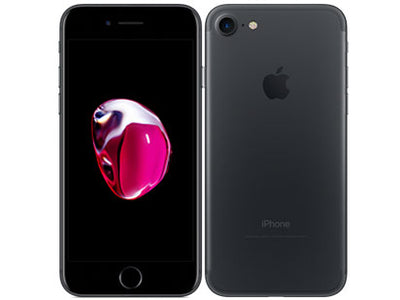
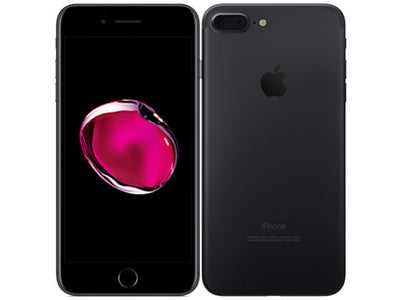

| 画像 | 機種・スコア | リンクサス中古 本命 |
画面 | カメラ | 容量・カラー | OS | 特徴 | 買取 |
|---|---|---|---|---|---|---|---|---|
 1位 1位
|
iPhone SE (第3世代) ★★★★☆3.9/ リンクサス専門スタッフ評価 |
入荷待ちリンクサス入荷通知 | 4.7インチ | 1200万画素 | 64GB/128GB/256GBミッドナイト/スターライト/(PRODUCT)RED | iOS | 💎 プロのおすすめ iPhone SE(第3世代)は、コンパクトで扱いやすいサイズに高性能を詰め込んだコストパフォーマンスに優れたモデルです。見た目はホームボタン付きのクラシックなデザインですが、内部には最新のA1... |
査定 買取 |
 2位 2位
|
iPhone SE (第2世代) ★★★★★4.6/ リンクサス専門スタッフ評価 |
入荷待ちリンクサス入荷通知 | 4.7インチ | 1200万画素 | 64GB/128GB/256GBブラック/ホワイト/(PRODUCT)RED | iOS | 💎 プロのおすすめ iPhone SE(第2世代)はコンパクトでコスパに優れたモデル。4.7インチのRetina HDディスプレイとTouch ID搭載。外見はiPhone 8に似ているが、中身はA13 Bioni... |
査定 買取 |
 3位 3位
|
iPhone7 ★★★★☆4.4/ リンクサス専門スタッフ評価 |
入荷待ちリンクサス入荷通知 | 4.7インチ | 1200万画素 | 32GB/128GB/256GBシルバー/ブラック/ローズゴールド/ゴールド/ジェットブラック/(PRODUCT)RED | iOS | 💎 プロのおすすめ iPhone 7は防水機能を初めて搭載したiPhoneで、4.7インチディスプレイとTouch IDを備えています。A10 Fusionチップで軽快に動作し、カメラやスピーカーも強化。イヤホンジ... |
査定 買取 |
 4位 4位
|
iPhone 12 ★★★☆☆3.4/ リンクサス専門スタッフ評価 |
入荷待ちリンクサス入荷通知 | 6.1インチ | 1200万画素 | 64GB/128GB/256GBブラック/ホワイト/ブルー/グリーン/(PRODUCT)RED | iOS | 💎 プロのおすすめ iPhone 12は、洗練されたデザインと先進技術を備えたモデルで、5G通信に対応し、より高速で安定した通信が可能です。6.1インチのSuper Retina XDRディスプレイは、明るく高精細... |
査定 買取 |
 5位 5位
|
iPhone 14 ★★★★★4.5/ リンクサス専門スタッフ評価 |
入荷待ちリンクサス入荷通知 | 6.1インチ | 1200万画素 | 128GB/256GB/512GBスターライト/ブルー/パープル/(PRODUCT)RED/イエロー/ミッドナイト | iOS | 💎 プロのおすすめ iPhone 14は、手に取りやすい価格ながらも高性能を備えたバランスの良いモデルです。A15 Bionicチップにより、アプリの起動やゲームもスムーズに動作し、省電力性にも優れています。カメラ... |
査定 買取 |
 6位 6位
|
iPhone 13 ★★★★☆4.4/ リンクサス専門スタッフ評価 |
入荷待ちリンクサス入荷通知 | 6.1インチ | 1200万画素 | 128GB/256GB/512GBミッドナイト/スターライト/ピンク/ブルー/グリーン | iOS | 💎 プロのおすすめ iPhone 13は、A15 Bionicチップを搭載し、日常の操作からゲームまで快適にこなせる高性能が魅力です。明るく色鮮やかなSuper Retina XDRディスプレイにより、動画や写真が... |
査定 買取 |
 7位 7位
|
Pixel8a ★★★★★4.7/ リンクサス専門スタッフ評価 |
入荷待ちリンクサス入荷通知 | 6.1インチ | 6400万画素 | 128GB/256GB/512GB/1TBピンク/イエロー/ブルー/グレー | Android | 💎 プロのおすすめ Pixel8aは、Google独自チップ「Tensor G3」を搭載したコスパ重視のAndroidスマホです。日常操作は快適で、写真の自動補正や消しゴムマジックなどAI機能も充実。6.1インチの... |
査定 買取 |
 8位 8位
|
Galaxy S24 ★★★★★4.5/ リンクサス専門スタッフ評価 |
入荷待ちリンクサス入荷通知 | 6.2インチ | 5000万画素 | 256GB/512GBブラック/パープル/ホワイト/グリーン | Android | 💎 プロのおすすめ Galaxy S24は、コンパクトで扱いやすいサイズながら高性能を備えたGalaxyシリーズのハイエンドスマホです。明るく見やすい有機ELディスプレイを搭載し、写真・動画撮影やゲーム、動画視聴も... |
査定 買取 |
 9位 9位
|
Galaxy S23 ★★★★☆4.1/ リンクサス専門スタッフ評価 |
入荷待ちリンクサス入荷通知 | 6.1インチ | 5000万画素 | 256GBグレー/ピンク/イエロー/ブルー | Android | 💎 プロのおすすめ Galaxy S23は、高性能チップ「Snapdragon 8 Gen 2 for Galaxy」を搭載したAndroidのハイエンドスマホです。動作が軽く、SNS・動画視聴・ゲームまで快適に使... |
査定 買取 |
 10位 10位
|
Xperia 1 VI ★★★★☆3.7/ リンクサス専門スタッフ評価 |
入荷待ちリンクサス入荷通知 | 6.5インチ | 4800万画素 | 256GB/512GBピンク/イエロー/ブルー/グレー | Android | 💎 プロのおすすめ Xperia 1 VIは、ソニーのハイエンドAndroidスマホです。高性能チップ「Snapdragon 8 Gen 3」を搭載し、動画視聴・ゲーム・写真撮影まで快適に使えます。約6.5インチの... |
査定 買取 |
※公式新品価格はメーカー希望小売価格をもとにした参考価格(2026年7月時点)です。価格は各モデルの最小容量モデルを基準としており、容量や状態、販売状況によって異なるほか、販売終了している場合があります。
Androidの空き容量を確認する手順

Androidの空き容量は、基本的に「設定」→「ストレージ」で確認できます。ただしAndroidはメーカーごとに設定画面の作りが違うため、iPhoneのように手順が一つに定まりません。標準に近いPixelでは「ストレージ」、Galaxyでは「デバイスケア(バッテリーとデバイスケア)→ストレージ」、Xperiaやその他機種でも呼び名が変わることがあります。
| 機種の例 | たどり方 |
|---|---|
| Pixelなど標準的なAndroid | 設定 → ストレージ |
| Galaxy(One UI) | 設定 → バッテリーとデバイスケア → ストレージ |
| 入口が分からないとき | 設定の検索窓に「ストレージ」と入力して開く |
どの画面でも、使用済み容量と空き容量、写真・動画・アプリといった種類別の内訳が表示される点は共通です。正確なたどり方はお使いの機種のメーカー公式サイトで確認するのが確実で、Android全体の考え方はAndroid公式(ストレージの空き容量に関する解説)も参考になります。Androidで「空き容量がありません」と警告が出て困っている場合の対処は、Androidストレージの空き容量がありません|原因と解消法で詳しく扱っています。
本体ストレージとiCloud・Googleアカウントの違い

空き容量を確認するとき、多くの人がつまずくのが「本体ストレージ」と「クラウド」の混同です。本体ストレージは端末そのものに内蔵された保存領域で、iCloud(iPhone)やGoogleアカウント(Android)はインターネット上の保管場所です。見ている数字がどちらのものか取り違えると、「空けたのに増えない」という食い違いが起きます。
| 項目 | 本体ストレージ | クラウド(iCloud/Google) |
|---|---|---|
| 保存先 | 端末の内部 | インターネット上のサーバー |
| 無料の容量 | 購入時の容量(128GBなど) | iCloudは5GB、Googleアカウントは15GB |
| 足りないとき | データ整理・機種変更で対応 | 有料プランで拡張できる |
iCloudの無料分は5GB、Googleアカウントの無料分は15GBで、いずれも写真やバックアップですぐ埋まりがちです。ここで押さえておきたいのは、クラウドの容量をいくら増やしても本体の空きが直接増えるわけではないという点です。ただし、写真を「iCloud写真」やGoogleフォトに預けて本体側を最適化すれば、結果として本体の空きを確保できる場合はあります。クラウドの有料プランを検討する場合、料金は変わることがあるため各公式サイトで最新額をご確認ください(本記事の料金表記は2026年7月時点の目安です)。
「その他・システムデータ」で数字が合わないとき

ストレージ画面を見て、アプリや写真の合計と使用済み容量が一致しないと感じたことはありませんか。その差の多くは、iPhoneの「システムデータ」やAndroidの「キャッシュ」など、内訳に表れにくいデータが占めています。故障ではなく、スマホが動くうえで一時的に抱えているデータだと考えると分かりやすいです。
- iPhoneの「システムデータ」:OSの動作に使う各種データやキャッシュ。使用状況で増減し、一定量は自動で調整される
- Androidの「キャッシュ」「その他」:アプリが一時的にためたデータ。設定のストレージ画面から削除できる場合がある
- ダウンロード済みの動画・音楽:配信アプリのオフライン保存分は見落としやすく、まとまった容量を使う
数字がぴったり合わなくても、それ自体は異常ではありません。とはいえ「空きがあるはずなのに保存できない」ときは、こうした見えにくいデータが膨らんでいることがあります。iPhoneで「ストレージがいっぱいです」と表示される仕組みや、空きがあるのに警告が出るケースはストレージとは?いっぱいです時の対処で整理しています。
スマホの空き容量はどれくらい残すのが理想?

空き容量を確認したあと気になるのが「どれくらい残しておけばいいのか」です。明確な公式基準はありませんが、全体の1〜2割ほど、少なくとも数GBは空けておくのが一つの目安になります。理由はシンプルで、OSアップデートや一時ファイルの作成に、ある程度の空きが必要になるためです。
| 状態 | 目安 | 起こりやすいこと |
|---|---|---|
| 余裕あり | 空きが全体の2割以上 | アップデートも撮影も快適 |
| やや注意 | 空きが1割前後 | 大きなアプリやOS更新で足りなくなりやすい |
| 要整理 | 空きが数百MB以下 | 保存不可・動作の重さが出やすい |
数値はあくまで目安で、必要な空きはOS更新の内容や使い方で変わります。OSアップデートに必要な空き容量が確保できないと更新自体が進められないため、更新前には一度ストレージを確認しておくと安心です。空きが恒常的に足りない場合は、そもそも本体容量が使い方に対して小さい可能性もあります。どの容量を選ぶべきかはiPhoneは128GBと256GBどっち?容量の選び方が参考になります。
空き容量が不足しているサイン

次のような症状が出たら、まずストレージ画面を開いて空き容量を確認するのがおすすめです。容量不足は、動作の重さや保存エラーという形で先に表れることが多いからです。当てはまる項目が増えるほど、整理か買い替えを考えるタイミングに近づいています。
| サイン | 起きていること |
|---|---|
| 「ストレージがいっぱいです」と出る | 空き容量が不足している状態。撮影や保存が止まる |
| 写真・動画が保存できない | 空きを超えるデータは保存できなくなる |
| アプリが入らない・更新できない | インストールや更新に必要な空きが足りない |
| OSアップデートが進まない | 更新用の空きが確保できていない |
| 動作が重い・カクつく | 空きの少なさが一因になっている場合がある |
ただし、動作の重さや発熱は容量だけが原因とはかぎりません。バッテリーの劣化が重なっていることもあります。充電の持ちも一緒に気になるなら、充電の減りが早い原因と対処法もあわせて確認しておくと、原因の切り分けがしやすくなります。
容量が足りないと感じたら|確認後の選択肢

空き容量を確認して足りないと分かったら、選択肢は大きく3つに分かれます。①データを整理して空ける、②クラウドや外部ストレージへ逃がす、③容量の大きい端末に買い替える——この順で検討すると無駄がありません。まずは整理で足りるのか、それとも本体容量そのものが小さすぎるのかを見極めるのが出発点になります。
- データを整理する:不要なアプリ・動画・キャッシュを削除する。手順は容量を増やす方法を参照
- クラウド・SDカードへ逃がす:写真をクラウドへ、Androidは対応機種ならSDカードへ移す
- 買い替える:整理しても毎回すぐ埋まるなら、容量の大きい機種への変更が根本的な解決になる
特にiPhoneは、あとから本体容量を増設できません。整理を繰り返しても足りない状態が続くなら、容量の大きいモデルへの買い替えが現実的です。買い替えを選ぶなら、いま使っている端末をスマホの買取に出すことで、次の端末代の負担を軽くできます。中古スマホなら、必要な容量のモデルを新品より抑えた価格で選べる点も検討材料になります。
使わないスマホの買取【リンクサスモバイル】

容量不足をきっかけに買い替えると、手元に使わないスマホが残ります。眠っている端末は、状態しだいで買取できる場合があります〔査定額は状態により変動〕。スマホは新しい機種が出るたびに相場が下がるため、使わないと決めたら早めの査定が得策です。
買取の査定では、電源が入るか、画面割れの有無、バッテリーの状態、初期化・データ消去が済んでいるか、付属品が揃っているかで評価が変わります。容量の大きいモデルは中古市場でも需要があり、値がつきやすい傾向です。売却前は、ストレージの整理ではなく必ずバックアップと初期化(データ消去)を行ってください。空き容量を空けるつもりで消したデータと、売却前に消すべきデータは目的が違います。判断に迷う端末も、処分の前に一度ご相談ください。
査定額は、ちょっとした準備で変わります。バックアップと初期化を済ませ、本体をきれいにし、付属品を揃え、SIMロックを解除しておく。この4点で査定額が上向くことは珍しくありません。店頭買取・宅配買取のどちらにも対応しています。売却時の注意点はスマホ売却の危険性と安全な下取り方法もあわせてご覧ください。
まとめ|空き容量はこまめに確認する
スマホの空き容量は、iPhoneなら「設定→一般→iPhoneストレージ」、Androidなら「設定→ストレージ」で確認できます。どちらも使用済み・空き・種類別の内訳が見えますが、本体とクラウド(iCloud5GB・Googleアカウント15GB)は別物である点に注意しましょう。使用済みと合計が合わないのは「システムデータ」など見えにくいデータのためで、故障ではありません。
空きは全体の1〜2割ほど、最低でも数GBを残しておくとOSアップデートや撮影が快適です。「いっぱいです」の表示や保存エラーが出たら、まずストレージを確認するのが第一歩。整理しても足りない状態が続くなら、容量の大きい端末への買い替えが根本的な解決になります。使わなくなった端末は、リンクサスモバイルの買取もご検討ください。
▼スマホの販売・買取はこちらから
▶ 中古スマホを探す:リンクサスモバイル 商品一覧
▶ スマホの査定・買取:スマホ買取
スマホの空き容量の確認に関するよくある質問(FAQ)
自分のスマホの空き容量はどうやって確認しますか?
iPhoneは「設定→一般→iPhoneストレージ」、Androidは「設定→ストレージ」で確認できます。どちらの画面でも、使用済み容量・空き容量・写真やアプリなど種類別の内訳が表示されます。AndroidはGalaxyのように「デバイスケア→ストレージ」と入口の名称が変わる機種があるため、見当たらないときは設定の検索窓に「ストレージ」と入力すると早く開けます。
本体ストレージとiCloudの容量は同じものですか?
別物です。本体ストレージは端末に内蔵された保存領域、iCloudやGoogleアカウントはインターネット上の保管場所です。iCloudの無料分は5GB、Googleアカウントの無料分は15GBです。クラウドの容量を空けても本体の空きが直接増えるわけではありませんが、写真をクラウドに預けて本体を最適化すれば、結果として本体の空きを確保できる場合があります。
使用済み容量とアプリの合計が合わないのはなぜですか?
多くの場合、iPhoneの「システムデータ」やAndroidの「キャッシュ」など、内訳に表れにくいデータが差を占めています。これらはスマホが動くうえで一時的に抱えるデータで、故障ではありません。ダウンロード済みの動画や音楽も見落としやすく、まとまった容量を使います。
スマホの空き容量はどれくらい残すのが理想ですか?
明確な公式基準はありませんが、全体の1〜2割ほど、少なくとも数GBは空けておくのが一つの目安です。OSアップデートや一時ファイルの作成に空きが必要なためで、更新前にはストレージを一度確認しておくと安心です。必要な空きは更新内容や使い方で変わります。
空き容量が足りないときはどうすればいいですか?
まず不要なアプリ・動画・キャッシュを整理し、次に写真をクラウドへ、Androidは対応機種ならSDカードへ逃がします。それでも毎回すぐ埋まる場合は、本体容量そのものが小さい可能性があるため、容量の大きい端末への買い替えが根本的な解決になります。iPhoneはあとから容量を増設できません。
容量不足で買い替えた古いスマホは買取できますか?
状態しだいで買取できる場合があります。容量の大きいモデルは中古市場でも需要があり、値がつきやすい傾向です。売却前は必ずバックアップとデータの初期化(消去)を行いましょう。初期化・付属品の有無・SIMロック解除の状態で査定額が変わります。リンクサスモバイルは店頭・宅配買取に対応しています。
最終更新:(リンクサスモバイル 今井一輝 監修・2026年最新)。手順・数値は目安です。表示はOS・機種により異なる場合があります。


