

Androidユーザーで「スマホで撮ったはずの写真がない!」と困ったことはありませんか?
家族や友人などと撮影した大切な写真が突然消えてしまうと焦りますよね。
Androidスマホで撮ったはずの写真がない場合、誤って削除したり、ストレージ不足で自動的に削除されたりとさまざまな原因が考えられ、ゴミ箱フォルダやSDカードを確認することで改善する場合も。
本記事では、Androidスマホで撮ったはずの写真がないときの原因や対処法などについてご紹介します。
Androidスマホ初心者さんや、突然の出来事でお困りの方はぜひ参考にしてみてください!
Androidで撮ったはずの写真がない!その原因とは?
Androidスマホで撮ったはずの写真がない場合、以下が原因として考えられます。
- 誤って写真を削除してしまった
- Androidスマホの容量(ストレージ)不足
- 撮った写真のファイルが破損している可能性
「さっき撮ったはずの写真がない!」と焦らず、何が原因なのかを特定しましょう。
誤って写真を削除してしまった
Androidスマホで撮った写真がない場合、写真を誤って削除しているケースがほとんどです。
主に考えられるシチュエーションとして、ストレージの整理などで大量の写真や動画を削除したとき。
削除する写真を選んでいる中で、誤って削除しない写真をタップ(指で触れる)してしまい、意図せず削除してしまった可能性があります。
Androidスマホの容量(ストレージ)不足
Androidスマホは、空き容量(内部ストレージ)が不足すると、新たに写真を保存するために古いファイルを自動的に削除する機能が搭載されている場合もあります。
Androidシステム(OS)や、アプリなどのアップデートによって、多くのストレージを要する場合、自動的に写真が削除される可能性が高いです。
スマホ重すぎて写真半分消えたw
— みじゅくり (@mijuku1111) December 5, 2024
ストレージ容量が不足して自動的に写真が削除されないためにも、日頃からこまめに設定アプリで空き容量を確認しておくといいでしょう。
こちらの記事もご覧ください →
撮った写真のファイルが破損している可能性
撮影のときにエラーが発生したり、保存先に何らかの問題が生じたりしたとき、撮った写真のファイルが破損する可能性があります。
写真のファイルが破損すると、Androidスマホの写真アプリ「ギャラリー」で表示されない場合も。
また、外部ストレージとしてSDカードを利用している場合は、カードが物理的に破損(ヒビなど)や劣化が原因で、写真が消えてしまうケースもあるので注意してください。
Androidで撮ったはずの写真がない場合の対処法

Androidスマホで撮ったはずの写真がない原因が分かったら、これから紹介する対処法を試してみてください!
以下の対処法を試すことで、対策や削除した写真の復元ができる可能性があります。
- ゴミ箱フォルダに削除した写真があるか確認
- SDカードの状態を確認
- 溜まったキャッシュを削除する
- 非表示にした写真がないかを確認
- 隠しファイルの設定状況を確認&変更
- Googleフォトに写真があるか確認
ゴミ箱フォルダに削除した写真があるか確認

Androidスマホで撮ったはずの写真がない場合、まずはスマホの「ゴミ箱」もしくは「最近削除した項目」などのフォルダを確認しましょう。
スマホの「ギャラリー」アプリ(写真や動画を保存する場所)は、一時的に写真などのデータを保管する機能が備わっています。
そのため、写真がない場合は上記で紹介したフォルダにアクセスすることで、簡単に写真を復元できるかもしれません。
【ゴミ箱にある写真を復元する方法】
- スマホ内にある「ギャラリー」アプリを起動する
- アプリ内の「メニュー」を開く(3本線もしくは「その他」をタップ)
- メニュー内の「ゴミ箱」もしくは「最近削除した項目」を選択し、復元したい写真を選択
- 「復元」と表示されるのでそのままタップすることで、ギャラリー内の元々保存されていた場所に戻る
基本的に、Androidスマホで撮った写真や動画が「ゴミ箱」に入った場合、保管期間は30日程度です。
スマホの機種や設定状況によって保管期間が異なる場合もありますが、Googleフォトなどのクラウドサービスを利用していた場合は、クラウドサービス内の「ゴミ箱」を確認するのもおすすめ。
SDカードの状態を確認
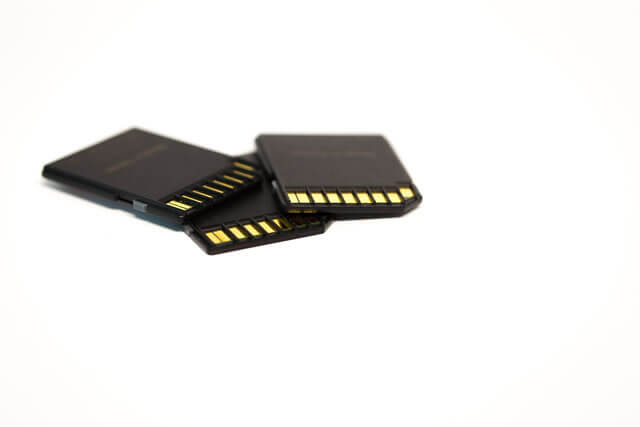
写真を外部ストレージであるSDカードに保存していた場合、SDカードの状態を確認することで写真が元に戻る可能性も。
SDカードを使っている方は、以下の方法を試してみましょう。
- Androidスマホの再起動する
※再起動することでSDカードが再認識される場合あり - スマホの電源をオフにして、SDカードを取り外す→再度SDカードをスマホに挿入し、スマホの電源を入れる
※SDカードの接触不良が改善する場合あり - パソコンにSDカードを挿入してエラーチェックを行う
※Windowsの場合:エクスプローラーでSDカードを右クリック>プロパティ>ツール>エラーチェックと修復を行う→破損したファイルが修復される可能性あり
なお、SDカードが物理的に破損している場合は、写真などのデータの復旧が難しいかもしれません。
もしSDカードが物理的に破損してデータ復旧が困難な場合は、データ復旧の専門サービスに相談しましょう。
溜まったキャッシュを削除する
キャッシュとは、スマホ内に蓄積したアプリやブラウザなどのデータのことを指します。
ギャラリーアプリにキャッシュが溜まっていることが原因で、写真が表示されないケースもあるので、以下を試してみましょう。
- 設定アプリを開き「アプリと通知」を選択
※機種によっては「アプリ管理」 - アプリ一覧画面からギャラリーアプリを選択
- 「ストレージとキャッシュ」を選択し「キャッシュを削除」で完了
キャッシュを削除しても、アプリや写真などのデータが削除されることはなく、キャッシュを削除することで、スムーズにアプリが動作します。
さらに、キャッシュを削除したあとは、ギャラリーアプリもしくはスマホの再起動をすると、より効果的でおすすめです。
非表示にした写真がないかを確認
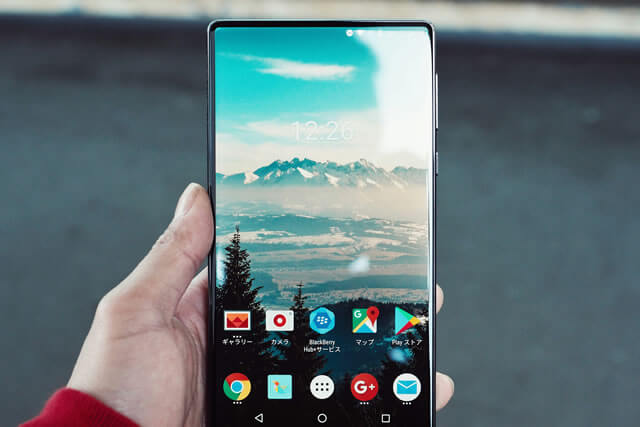
ギャラリーアプリには、アルバム自体を非表示にする機能が搭載されています。
そのため、誤操作でアルバムを非表示設定にすると、写真が見えなくなってしまうので一度確認しましょう。
- ギャラリーアプリを開いて、メニューを開く
- メニュー内にある「非表示アルバム」もしくは「隠しアルバム」の項目をタップする
- 確認したいアルバムが非表示リストにあるか確認
- 非表示となっていた場合は、該当するアルバムをタップして表示オプション→再表示にする
隠しファイルの設定状況を確認&変更

通常のファイル・フォルダが見えないように設定できる「隠しファイル」も確認しましょう。
基本的に隠しファイルは、特定のアプリなどに使用して削除・変更などの誤操作を防ぐ役割があります。
しかし、意図的にユーザーが隠したり、特定のアプリを作成したりする場合も。
さまざまなファイルの管理を行う「ファイルマネージャーアプリ」を使って、隠しファイルが表示できる設定に変更してください。
- インストール済みの「ファイルマネージャー」アプリを起動
- メニューを開き「設定」や「オプション」などの項目をタップし「隠しファイルを表示」もしくは「隠しファイルの表示を有効にする」をオンにする
上記の操作を行うことで、隠されていた写真ファイルが表示されます。
Googleフォトに写真があるか確認

隠しファイルでも写真が見つからない場合は、クラウドサービスである「Googleフォト」を確認しましょう。
Googleフォトでは、写真や動画が自動的にバックアップされるので、万が一写真や動画が消えてしまっても、復元が可能な場合も。
- Googleフォトアプリを起動して、下部にある「フォト」→「ライブラリ」をタップ
- ライブラリ内にある「ゴミ箱」フォルダを確認する
※Googleフォトは、削除した写真や動画は60日間「ゴミ箱」フォルダに保管される - 「ゴミ箱」より写真が見つかった場合は「復元」をタップ
※それでも見つからない場合は「アーカイブ」フォルダを確認
Googleフォトはクラウドサービス(インターネット上のサービス)となるので、Wi-Fiもしくはモバイルデータ通信が接続されている状況で確認してくださいね。
「Androidスマホで撮ったはずの写真がない」に関するよくある質問
ここまで、Androidスマホで撮ったはずの写真がない場合の原因や対処法について紹介しました。
続いて、今回の件でよくある質問もまとめたので、合わせて参考にしてみてください。
- アップデート後に写真が消えてしまったときは?
- 写真を撮影したあとにすぐに表示されないのはどうして?
- マルウェアのせいで写真が消えることもある?
アップデート後に写真が消えてしまったときは?
Androidスマホのアプリをアップデートしたあとに、写真が消えてしまった場合はアプリの設定状況を確認しましょう。
保存先・バックアップの設定などが正常か確認するのがポイント。
アプリの更新によって設定がリセットされる場合もあるので、再設定を行うのが大切です。
このほかにも、アプリの再インストール・スマホの再起動を行うのも効果的でしょう。
写真を撮影したあとにすぐに表示されないのはどうして?
スマホのデータなどのキャッシュが溜まると、アプリの動作が鈍くなります。
そのため、撮影した写真の表示に時間がかかる場合も。
もし、写真がすぐに表示しない場合は、キャッシュクリア→スマホの再起動を行って改善するか確認しましょう。
マルウェアのせいで写真が消えることもある?

マルウェアとは、スマホの利用者に被害を与える悪意のあるソフトウェアを指します。
マルウェアによって写真が削除されるケースも稀にあるので、注意しましょう。
主に、信頼性が低いアプリ・不正なウェブサイトなどから、マルウェアが侵入することが多いです。
もしマルウェアによって写真が削除された場合は、ウイルス対策ソフト・アプリを使ってマルウェアを取り除く必要があります。
こちらの記事もご覧ください →
Androidスマホの買取はリンクサスモバイルにおまかせ!

「カメラなどの機能が高スペックなスマホが欲しい」など、新しいスマホへの機種変更を検討しているAndroidユーザーの皆さん。
新しいスマホを購入したら、今まで使っていたAndroidスマホはどうしていますか?
もし処分にお困りの方がいましたら、iPhone・スマホ買取専門の「リンクサスモバイル」へご相談ください!
リンクサスモバイルは、創業10年以上横浜を中心にスマホの修理・買取を行っています。
プロの査定スタッフが対応してくれるため、安心して利用できるという声も。
画面が割れた・一部機能が使えないといった「ジャンク品」のAndroidスマホも買取可能です◎
◆リンクサスモバイルでAndroidスマホを買い取ってもらう
Androidスマホを売るときにやってほしいポイント
Androidスマホをなるべく高く売るために、以下のポイントを押さえておきましょう。
- ネットワーク利用制限が〇の状態か確認
- Googleアカウントやアプリ別にデータのバックアップをとっておく
- Googleアカウントはログアウトしておく
- Androidスマホは買取前に初期化する
- SIMカードは事前に抜いておく
ネットワーク利用制限が△や×の場合、買取を断られてしまうケースがあります。
ネットワーク利用制限はネットで簡単に確認できるので、買取前にチェックしておきましょう。
また、買取査定前にAndroidスマホは初期化しておくもの重要なポイント。
初期化しておかないと、こちらも買取を断られる可能性があるので気を付けましょう。
まとめ
今回の記事では、Androidスマホで撮ったはずの写真がない場合の原因や対処法などについて紹介しました。
Androidスマホで撮ったはずの写真がない場合は、写真を誤って削除した、スマホのストレージ不足で自動的に消えてしまった、などの原因が考えられます。
もし「Androidスマホで撮ったはずの写真がない!」となったときは、ギャラリーアプリのゴミ箱フォルダやSDカードの状態を確認しましょう。
今回の記事で紹介した対処法を試すことで、消えてしまったと思われる写真が復活するかもしれません。
対処法を試しても改善しない場合は、Androidスマホが故障している可能性もあるので、リンクサスモバイルへご相談ください!
◆リンクサスモバイルでAndroidスマホを買い取ってもらう
こちらの記事もご覧ください →


